Usare le integrazioni con gli agenti di supporto
L'agente non risponde solo su quello che sa a memoria: durante la conversazione consulta il tuo gestionale reale (stato ordine, ticket aperto, dati cliente) e, dove previsto, lo aggiorna.
Scritto da Product
Ultimo aggiornamento Circa un mese fa
Questa guida presuppone che tu abbia già un agente di supporto, voce o WhatsApp. Qui aggiungi la parte che lo collega a uno strumento esterno.
Passo 1: Collega lo strumento
Vai su Integrazioni. Sono raggruppate per categoria (CRM & Sales, Comunicazione, Calendario & Appuntamenti, Helpdesk & Support, Marketing, Form & Lead, Produttività, Finance, Sviluppatori). Trova il tuo strumento (tra gli altri: HubSpot, Salesforce, Attio, Zoho, Zendesk, Intercom, Gorgias, Zoho Desk, Notion, Airtable, Slack, Stripe e altri) e clicca la card. Dentro, clicca "Collega": si apre la schermata di autorizzazione del fornitore (OAuth), la confermi e torni su DeepAgent con l'account collegato. Se ti serve un secondo account dello stesso strumento (es. due workspace HubSpot), il pulsante diventa "Aggiungi account".
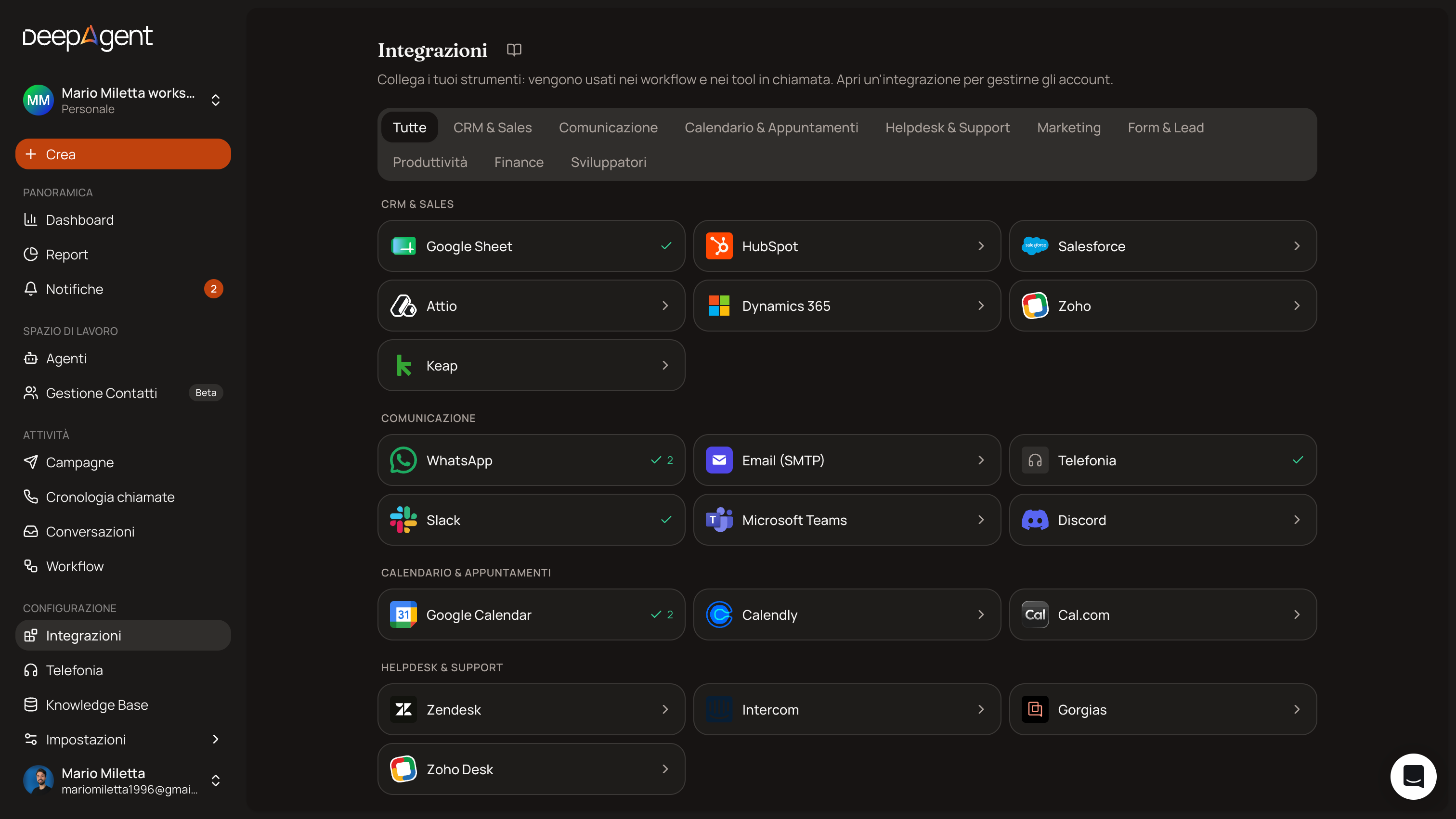
Se il tuo strumento non è tra quelli con OAuth, usa Integrazioni → Custom Secret: salvi lì una chiave API con nome/valore, e la richiami dai nodi HTTP Request o Tool MCP in un Workflow.
Passo 2: Rendi l'integrazione utilizzabile dall'agente in conversazione
Collegare l'account non basta da solo: devi anche decidere quali azioni specifiche l'agente può usare durante la chiamata o la chat.
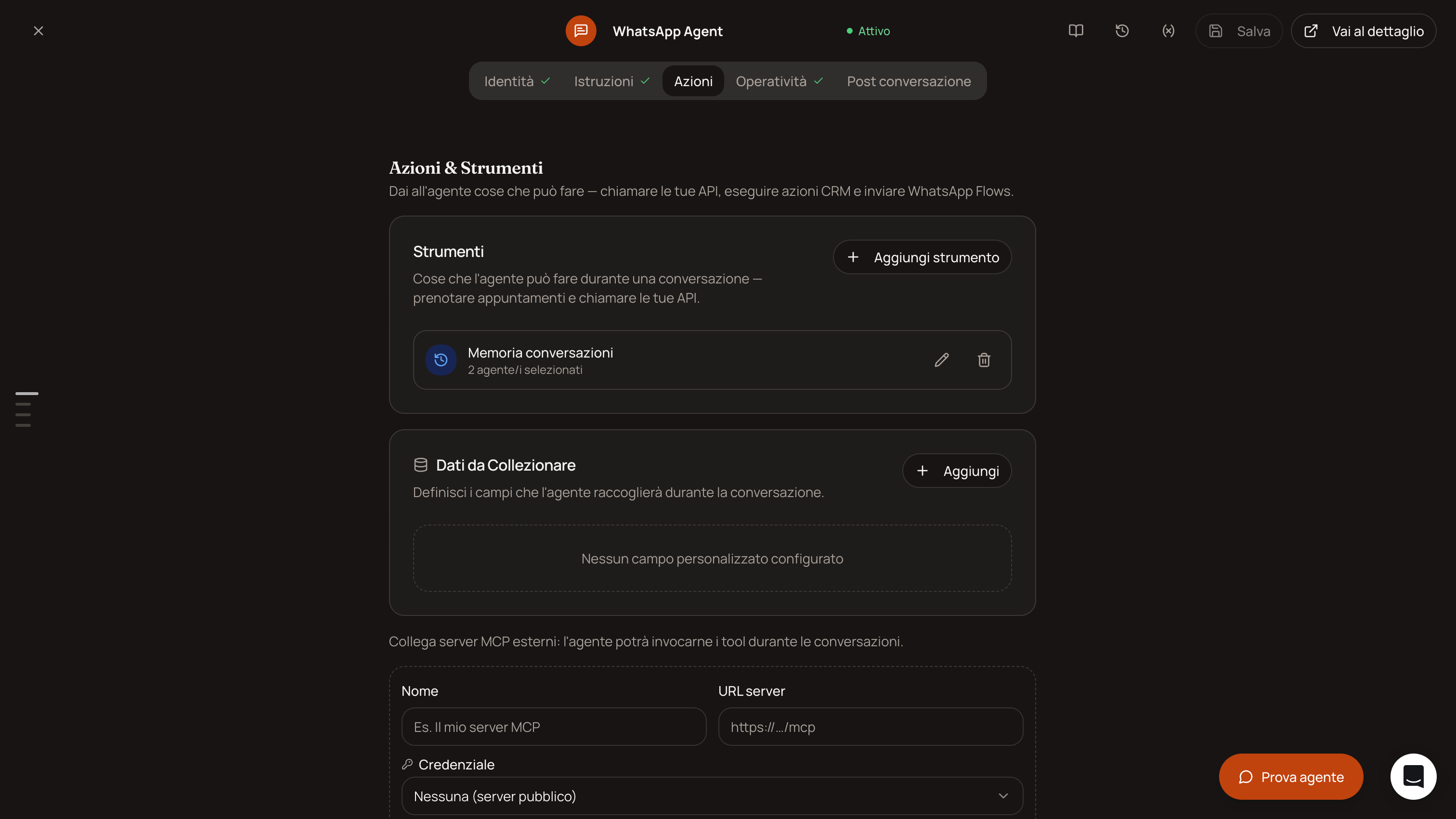
Agente vocale: apri l'agente → scheda Azioni → sezione strumenti in chiamata → apri la scheda dell'integrazione collegata (compare solo se hai già fatto il collegamento al Passo 1) e aggiungi, una per una, le azioni che ti servono, es. "Cerca ticket per email", "Recupera stato ordine". Ogni azione aggiunta diventa un tool che l'agente può richiamare durante la telefonata.
Agente WhatsApp: stesso meccanismo, nella scheda Azioni dell'agente WhatsApp.
Nelle Istruzioni dell'agente, ricordati di scrivere quando deve usare quell'azione (es. "Se il cliente chiede lo stato del suo ordine, cerca l'ordine con l'integrazione prima di rispondere: non indovinare mai lo stato.").
In alternativa: dentro un Workflow
Se preferisci che sia un Workflow (non l'agente in conversazione) a consultare o aggiornare lo strumento esterno (ad esempio per aggiornare un ticket dopo che la chiamata è finita), aggiungi un nodo "Integrazione" dal pulsante "+" del canvas: compare un'azione per ogni app collegata che supporta quel tipo di operazione. Vedi guida ai workflow per come collegarlo al resto del flusso (es. dopo il trigger "Chiamata completata").
Attenzione
Il catalogo delle integrazioni cresce nel tempo: se non trovi il tuo strumento oggi, ricontrolla, oppure usa Custom Secret + HTTP Request come soluzione universale nel frattempo. Scrivici lo strumento che ti serve integrare e tu aiuteremo a integrarlo.