Integrazione: Collega il tuo numero WhatsApp
Come collegare un numero WhatsApp Business a DeepAgent, con login Meta o collegamento manuale, e come gestire l’account collegato.
Scritto da Product
Ultimo aggiornamento Circa un mese fa
Parte 1 — Collegare un numero WhatsApp
Dove: Dashboard → Integrazioni → WhatsApp Business (percorso: /dashboard/integrations/whatsapp).
Flusso di collegamento (consigliato: login con Meta)
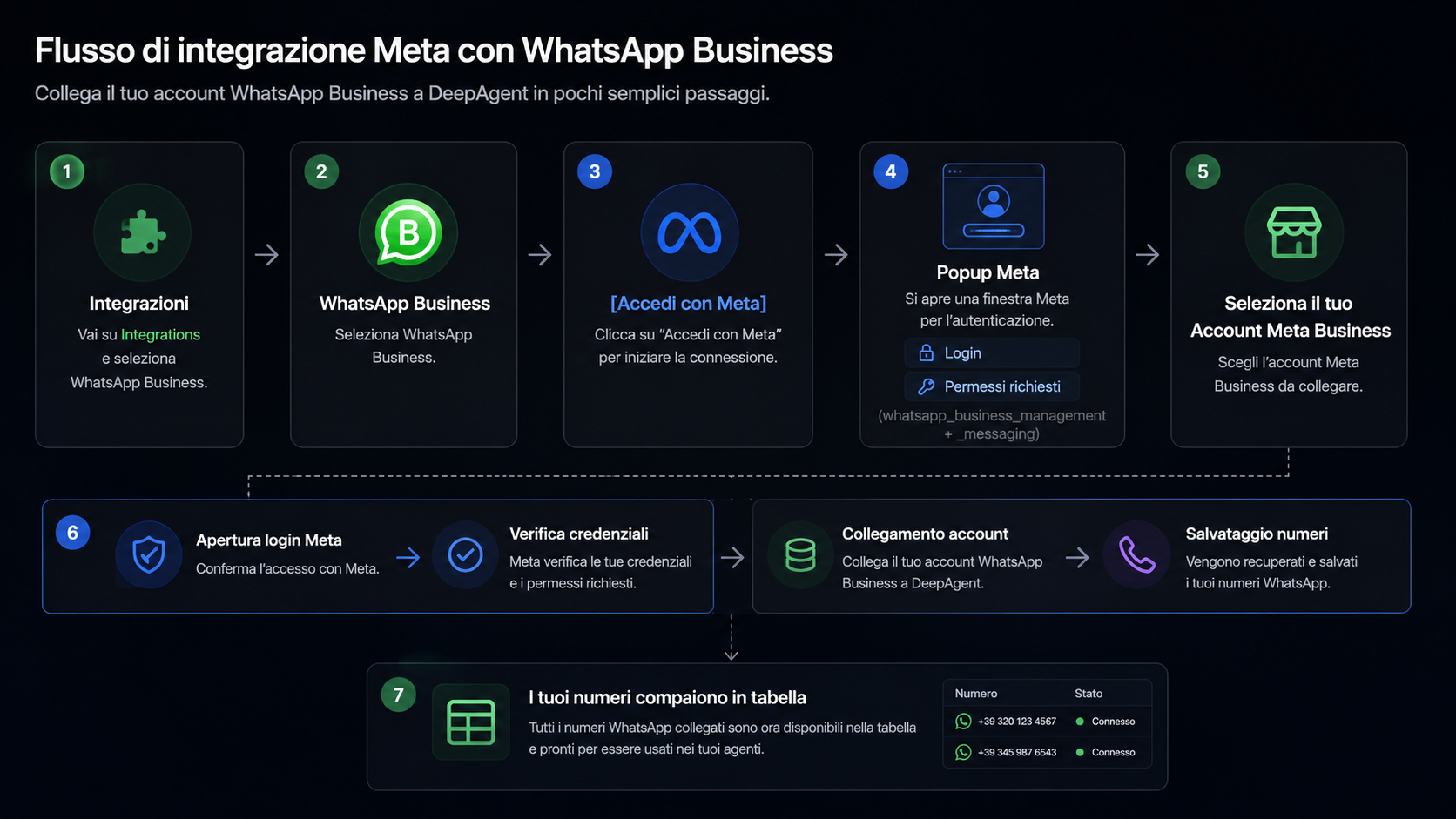
Apri Integrazioni → WhatsApp Business. Se non hai ancora collegato nulla vedi lo stato vuoto: "Nessun account connesso — Connetti il tuo profilo Meta per vedere i numeri WhatsApp Business".
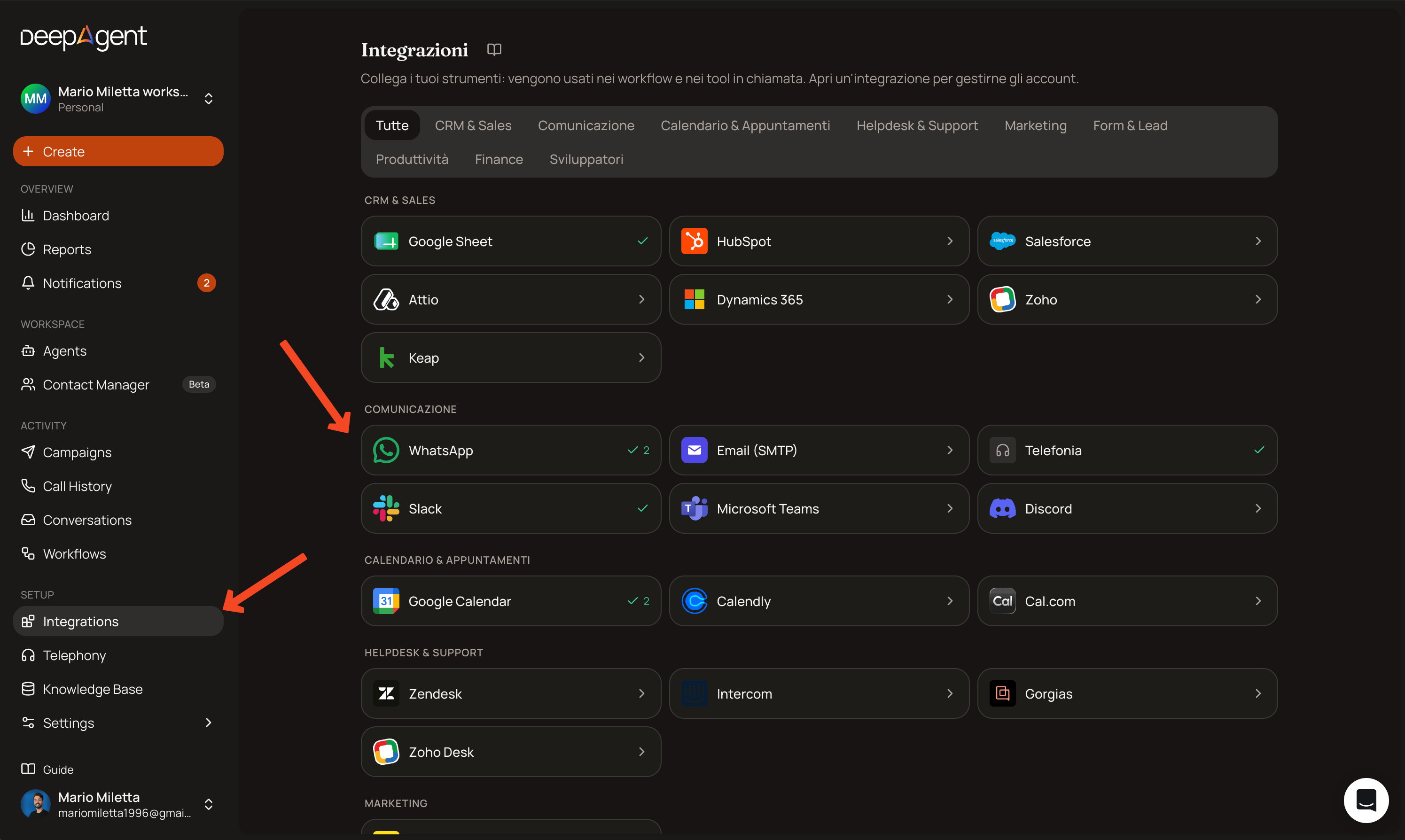
Clicca "Accedi con Meta". Si apre il popup di login Meta.
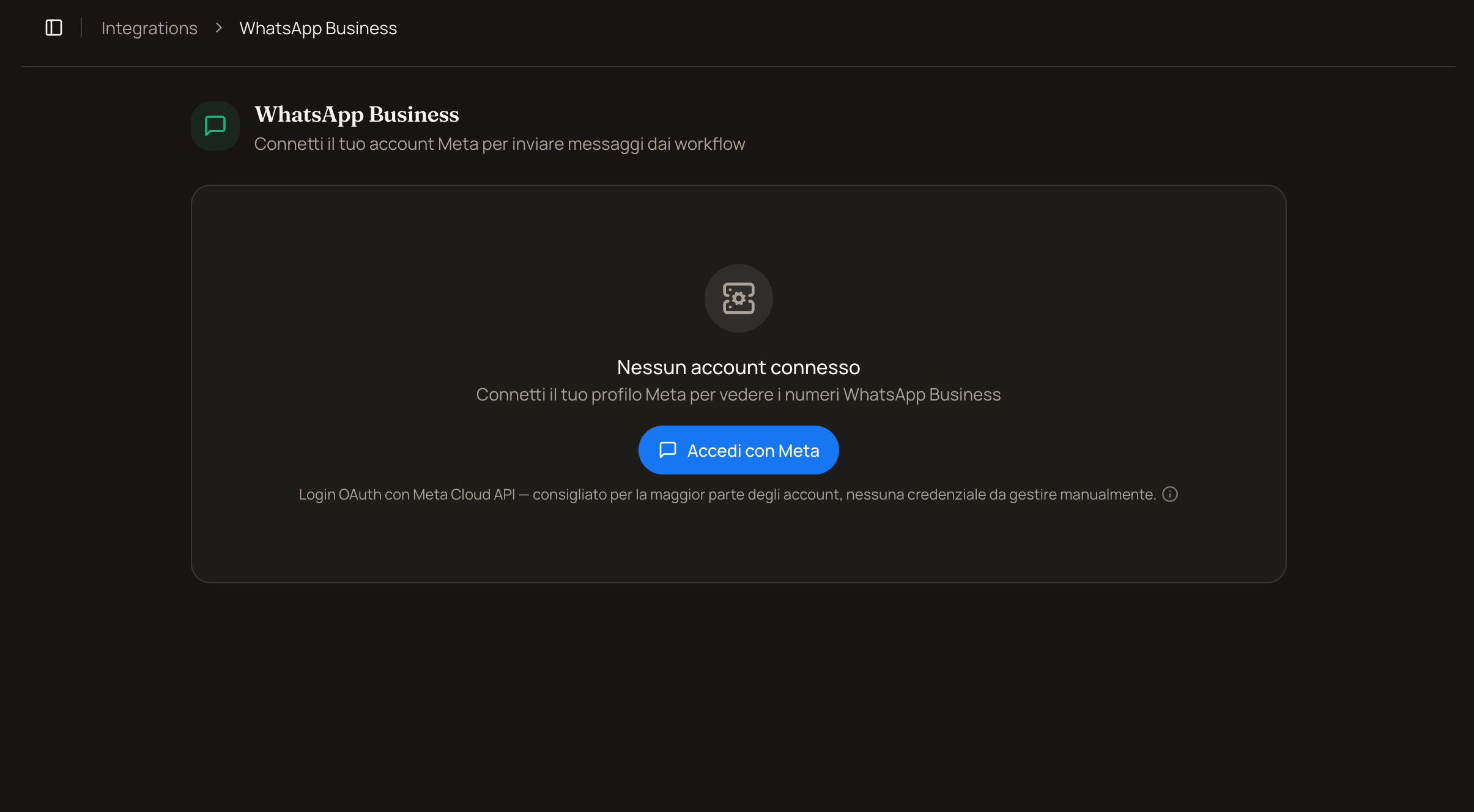
Concedi i permessi richiesti (gestione e invio messaggi WhatsApp) e, se hai più account, scegli l'Account Meta Business giusto.
Per un bug di Meta, dovrete sempre selezionare “Attiva solo le risorse (aziende) attuali e selezionare gli account interessati.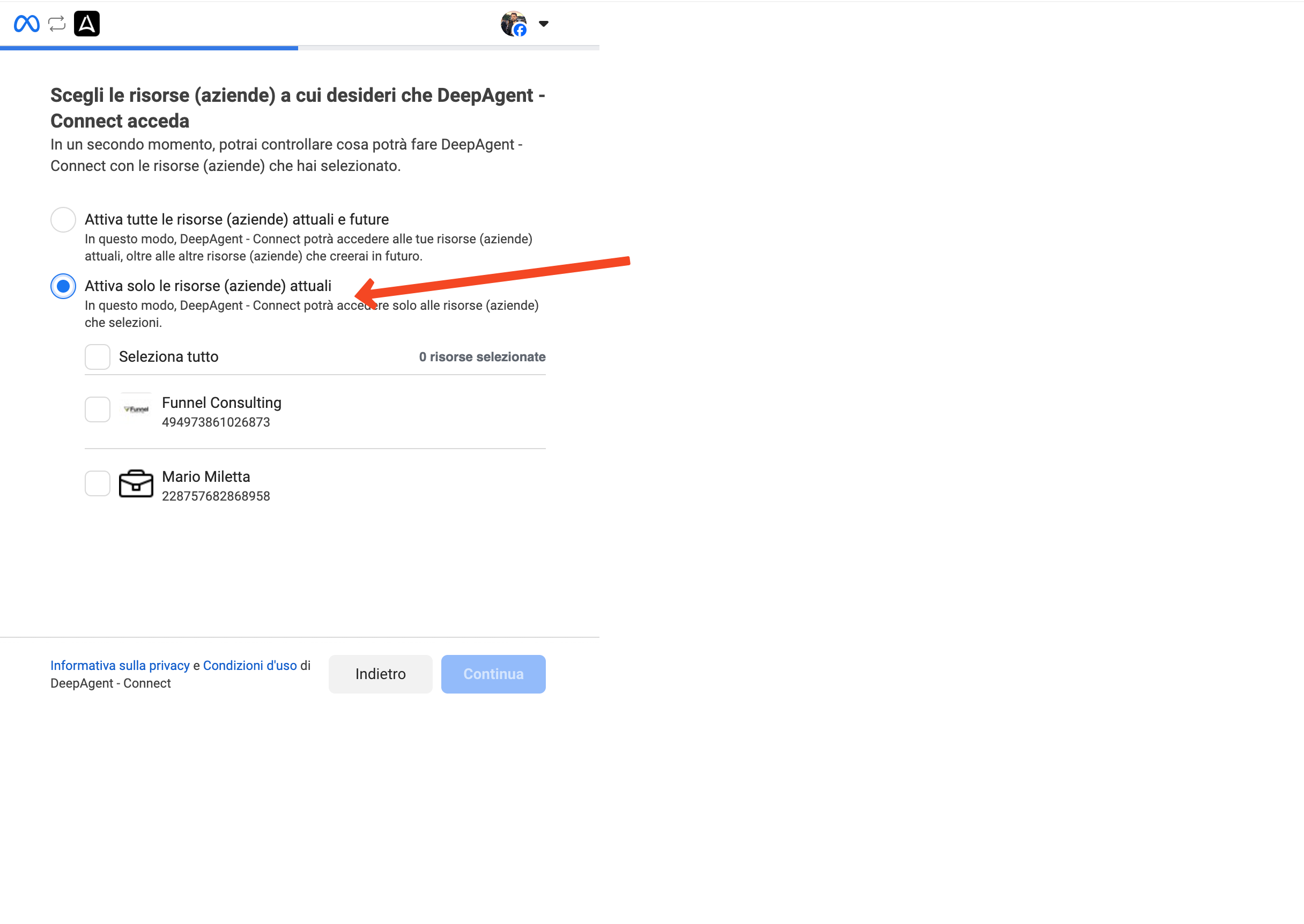
La piattaforma esegue in automatico i passaggi di collegamento e salva i numeri trovati. Al termine vedi la scheda dell'account con la tabella dei numeri.
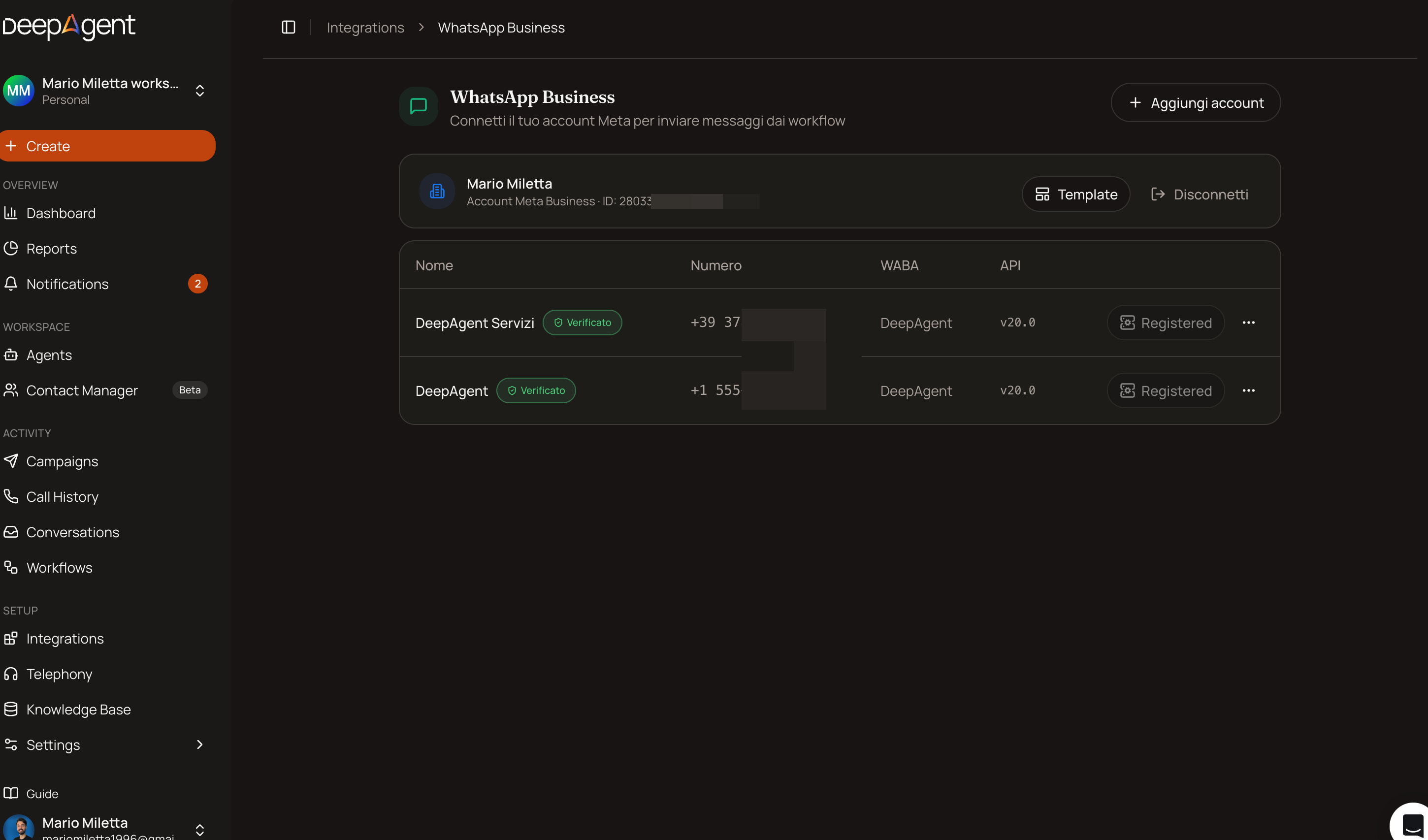
Ogni numero collegato mostra:
Ogni numero deve essere registrato prima di essere usato. "Registra" attiva il numero su WhatsApp Cloud API (tooltip: "Attiva il numero su WhatsApp Cloud API"). La piattaforma tenta la registrazione automatica quando apri la pagina; se serve puoi rilanciarla manualmente con questo pulsante.
Se Meta ha la verifica in due passaggi (2FA) attiva, dopo "Registra" compare la finestra "PIN di verifica a due fattori": inserisci il PIN a 6 cifre configurato su Meta Business Manager e conferma con "Registra".
Verificato ≠ Registrato. Verificato = Meta ha confermato l'identità del numero. Registrato/Live = il numero è attivo su Cloud API (pulsante "Registra"). Sono due cose indipendenti.
Collegamento manuale (avanzato)
Se preferisci non usare il login Meta (es. setup BSP / System User), dal menu ⋯ → "Modifica token" puoi inserire manualmente: Nome, Access Token, Phone Number ID, WABA ID e versione API. È la modalità per chi gestisce i token a mano.
Gestire l'account collegato
"Template" (in alto sulla scheda account, compare quando c'è almeno un numero): apre la gestione dei template WhatsApp approvati da Meta (necessari per aprire conversazioni e per le campagne).
"Disconnetti": rimuove l'account Meta e tutti i suoi numeri. Azione irreversibile, chiede conferma.
⋯ → "Rimuovi numero": elimina un singolo numero. Anche questa chiede conferma.