Campagna: Lancia una campagna WhatsApp
Come creare e lanciare una campagna WhatsApp con i template, cosa vedi dopo il lancio e quali limiti conoscere.
Scritto da Product
Ultimo aggiornamento Circa un mese fa
Creare una campagna WhatsApp
Una campagna invia un messaggio template a molti contatti in una volta (outreach di massa).
Dove: Dashboard → Campagne → "Nuova Campagna" (percorso: /dashboard/campaigns/new).
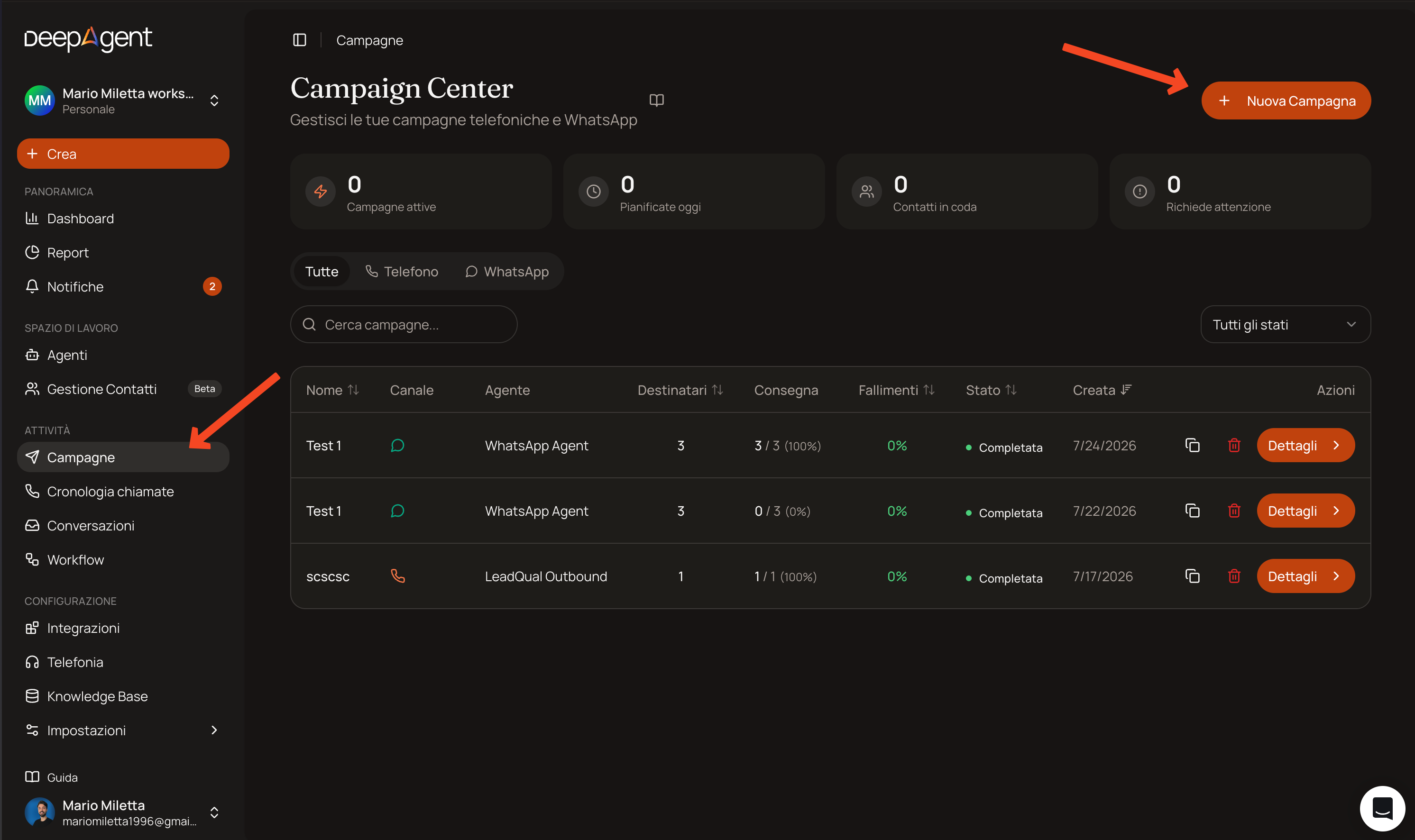
Serve il piano WhatsApp. Se il workspace non ha un piano WhatsApp attivo, il pannello mostra "Add-on WhatsApp richiesto" e non puoi inviare. Serve anche il permesso creazione campagne nel workspace.
Selezioniamo Whatsapp
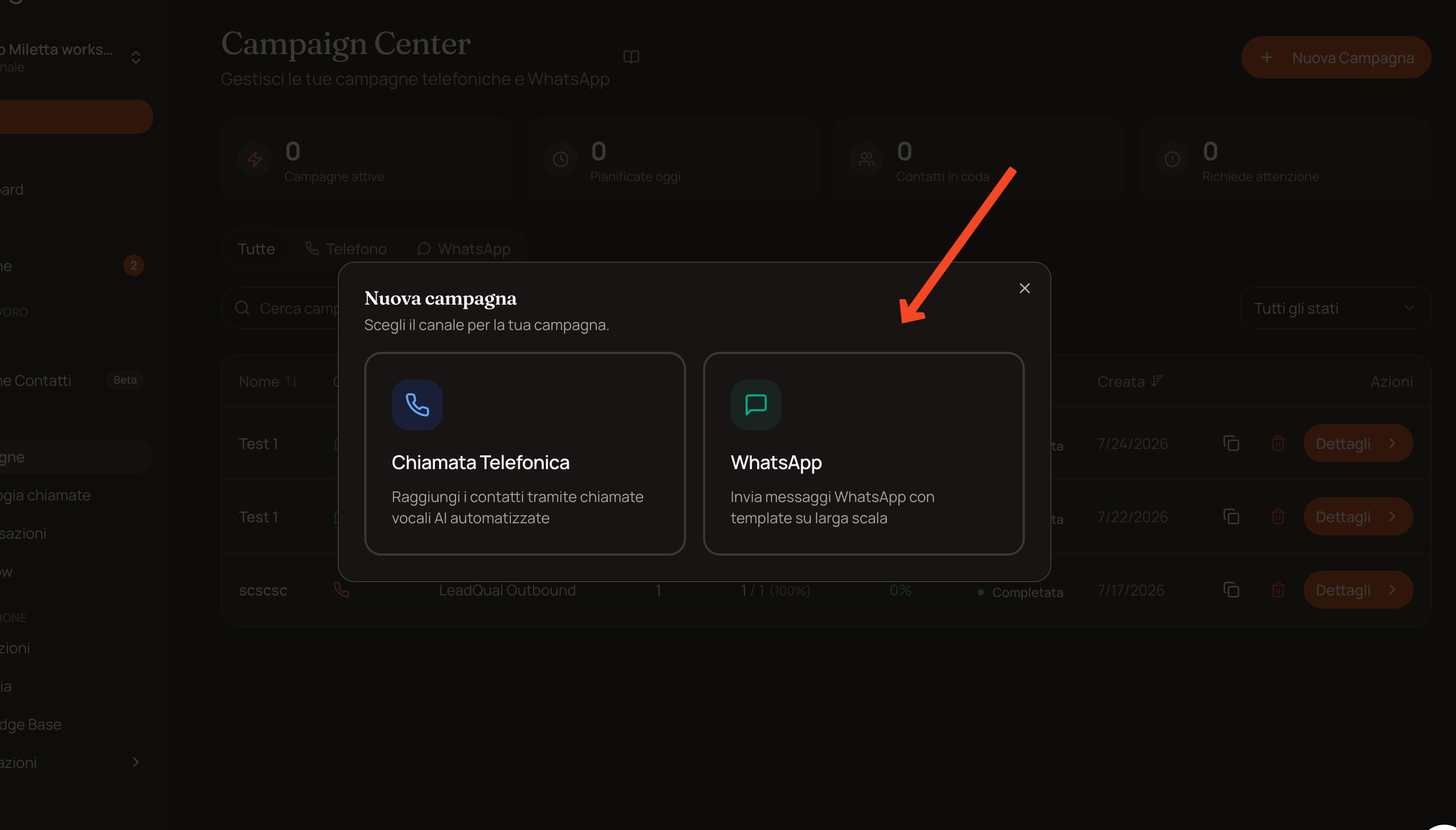
Nuova Campagna
Tutto in una schermata: a sinistra le sezioni di configurazione (dall'alto in basso), a destra un Riepilogo sempre visibile con il pulsante finale.
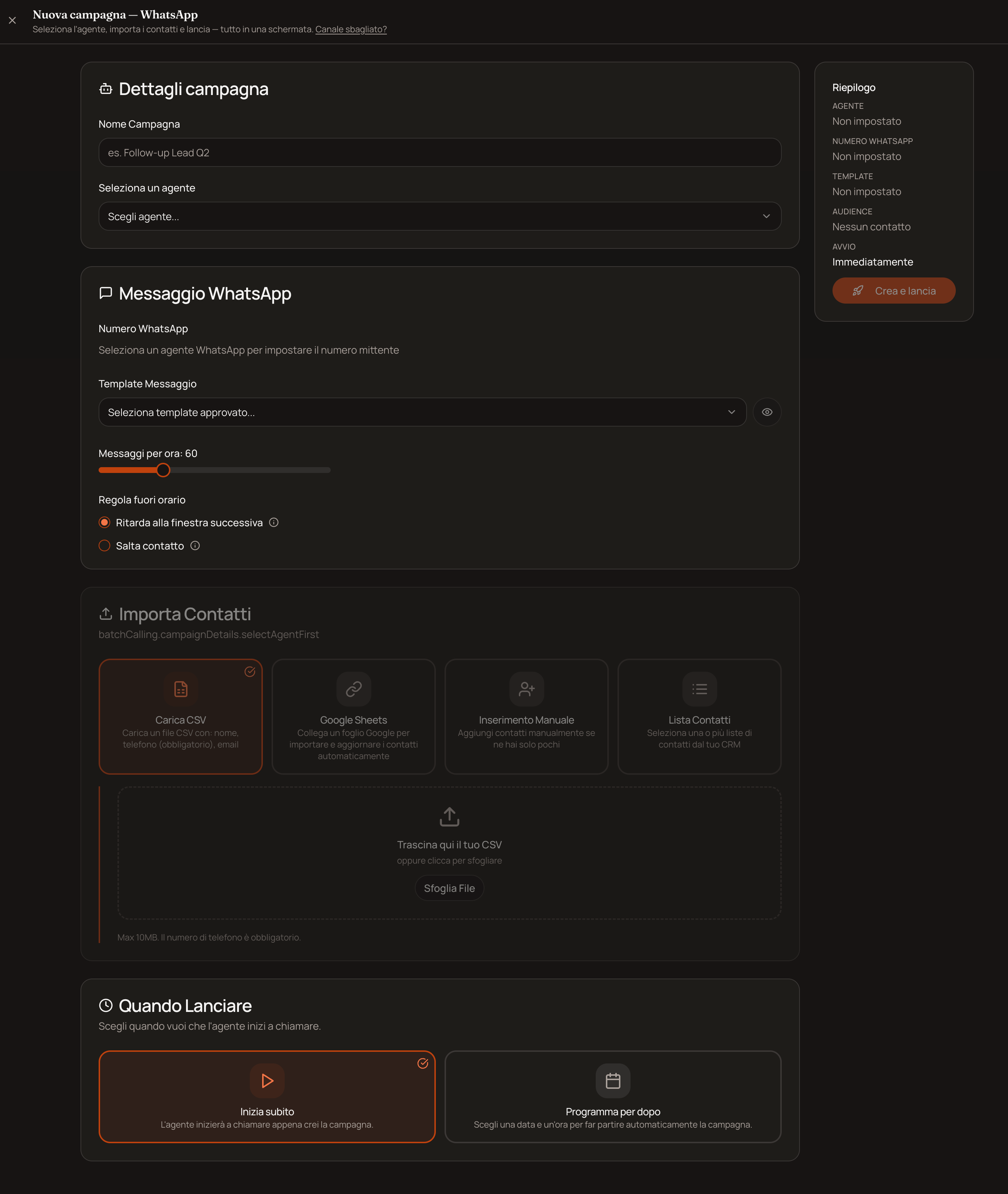
Passaggi
Dettagli campagna:
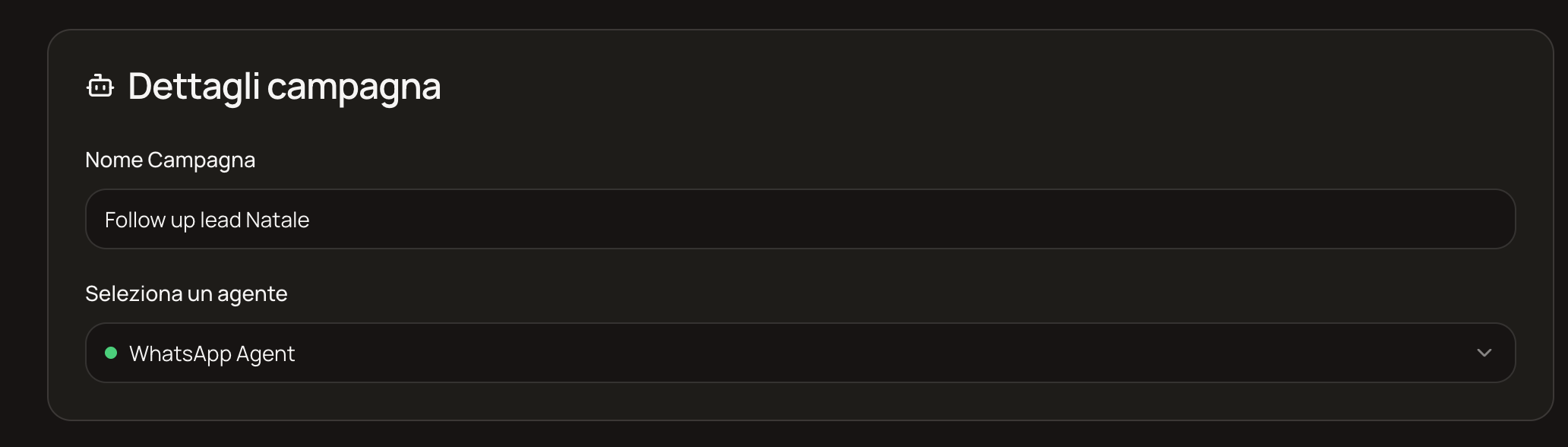
Nome Campagna (es. "Follow-up Lead Q2").
Seleziona un agente: la lista mostra solo agenti WhatsApp (prima quelli già attivi). L'agente scelto determina il numero mittente.
Messaggio WhatsApp:
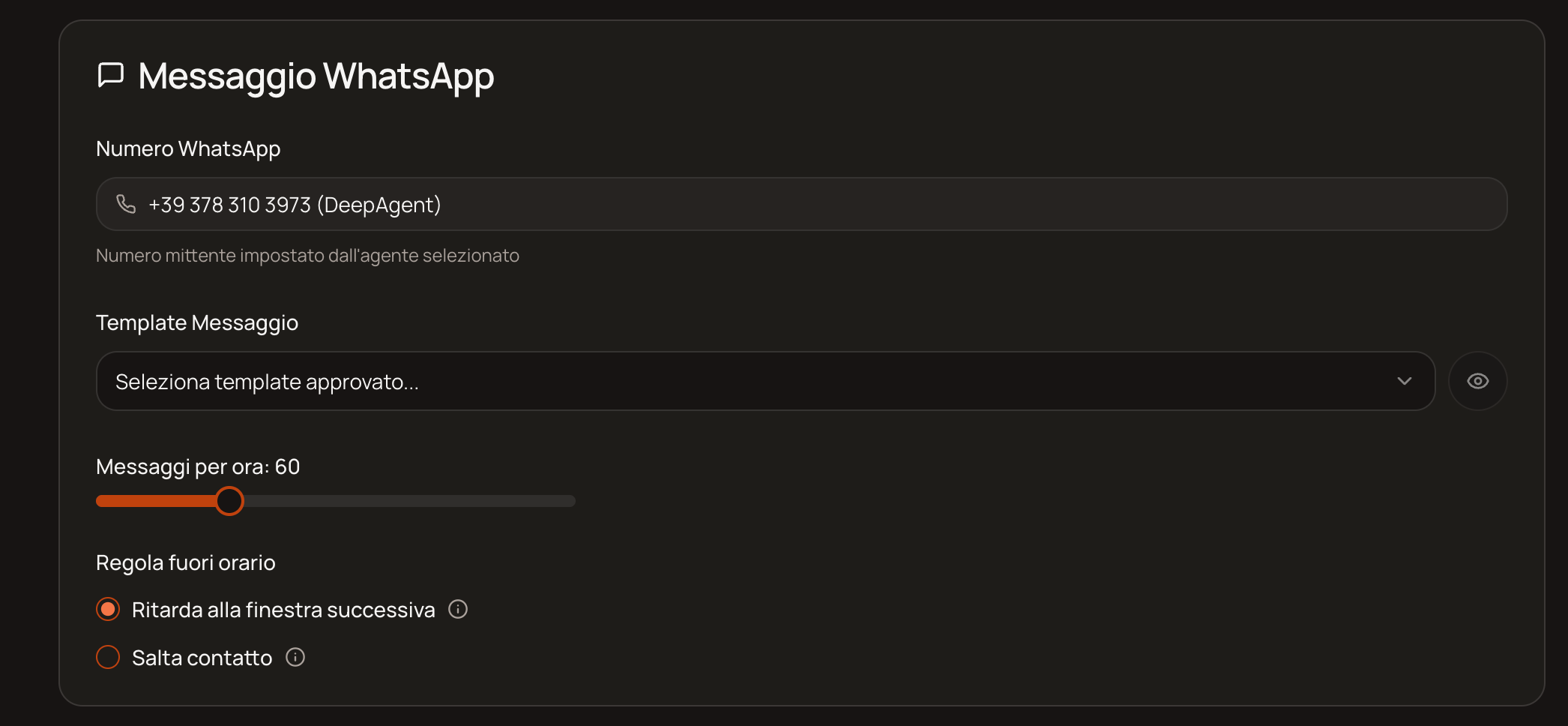
Numero WhatsApp (mittente): impostato automaticamente dall'agente, non modificabile. Se l'agente non è collegato a un numero, l'app te lo segnala.
Template Messaggio: scegli tra i template approvati del numero (formato
Nome (lingua)). Il pulsante 👁 apre l'anteprima su mockup telefono.Variabili Template (se il template ne ha): per ogni
{{variabile}}scegli l'origine — Valore statico (testo fisso uguale per tutti) o Campo contatto (colonna dall'audience, es.first_name). Esempio:{{firstName}}→ campofirst_name,{{sconto}}→ valore statico20%.Messaggi per ora: slider 10–200 (default 60) per il ritmo di invio.
Regola fuori orario: Ritarda alla finestra successiva (i contatti fuori orario vengono accodati e inviati alla riapertura) oppure Salta contatto (non vengono contattati).
Importa contatti (attivo dopo aver scelto l'agente). Quattro modi:
Carica CSV (max 10MB): drag & drop, poi mappi le colonne ai campi contatto.
Google Sheets: colleghi l'account, scegli foglio e intervallo, mappi le colonne.
Inserimento manuale: tabella riga per riga (telefono obbligatorio + nome/email/variabili).
Lista contatti (se il CRM è attivo): scegli una lista salvata.
Quando lanciare: Immediatamente oppure Programma (scegli data e ora future).
Riepilogo (a destra): controlla agente, numero, template, audience e orario di lancio.
Lancia: "Crea e lancia" (invio subito) o "Programma campagna" (invio pianificato).
Dopo il lancio: risultati
Vieni riportato al Centro Campagne (/dashboard/campaigns); apri la campagna per il dettaglio.
Delivery: funnel Inviati → Consegnati → Letti → Risposte con relative percentuali, più contatori Opt-out e Falliti e le date di inizio/fine.
Audience: tabella cercabile dei destinatari con stato (In attesa/Inviato/Consegnato/Letto/ Fallito), filtri ed export CSV.
Limiti attuali (da sapere)
Nessun retry automatico per le campagne WhatsApp (diversamente dalle chiamate).
Tutti i destinatari ricevono lo stesso template; la personalizzazione passa solo dalle variabili (valore statico o campo contatto).