Come integrare i tuoi agenti AI DeepAgent con n8n
In DeepAgent è possibile usare l’integrazione nativa con N8N per creare in automatico un workflow in cui arriveranno tutti i dati della chiamata fatta dall’agente AI.
Scritto da Product
Ultimo aggiornamento Circa 2 mesi fa
Come configurare n8n
Per configurare questa integrazione, basterà andare nelle impostazioni dell’agente, tab “Azioni”, sezione “Azioni post-chiamata”, e cliccare su “Configura n8n”.
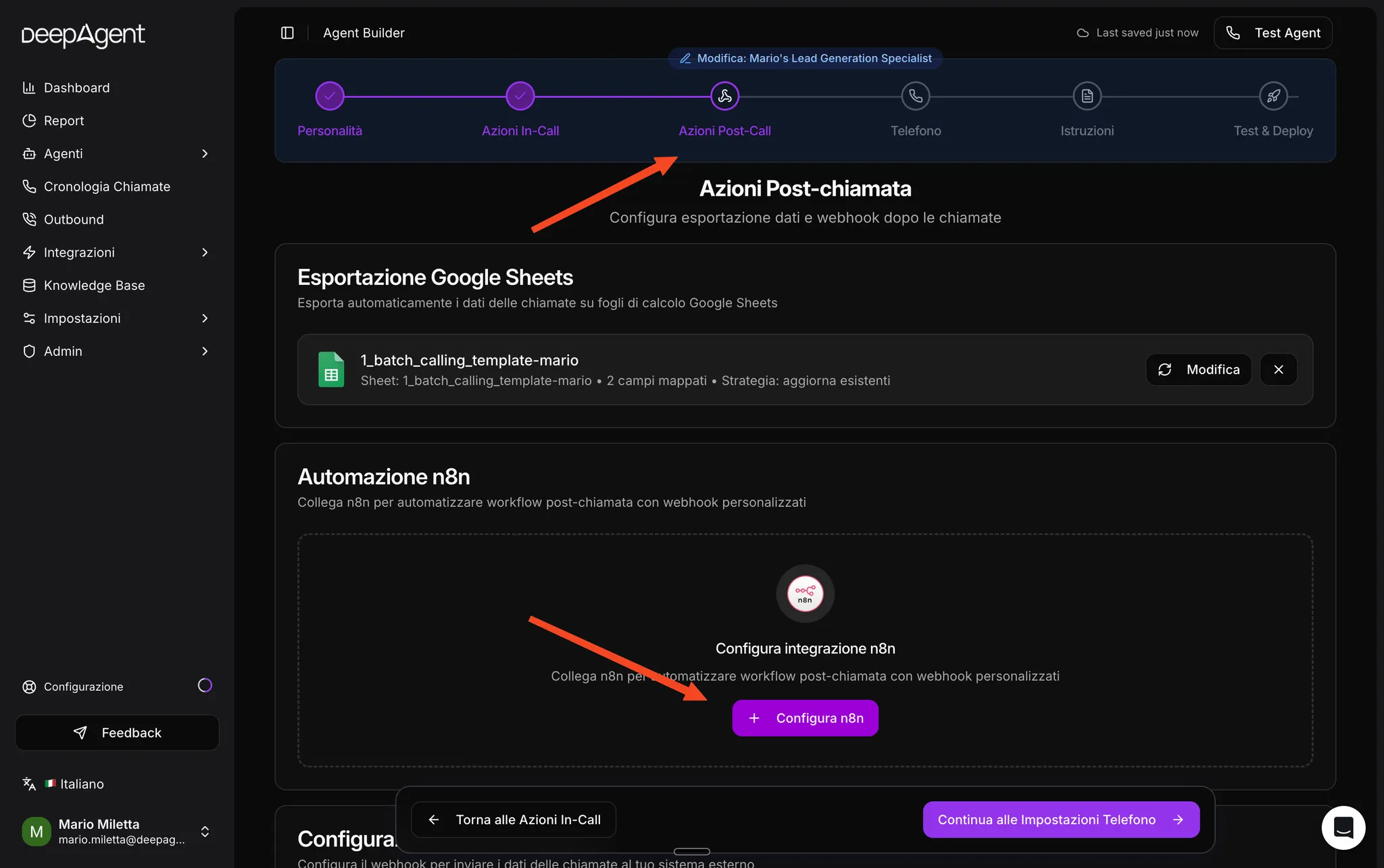
Una volta cliccato “Configura n8n” si aprirà una modale in cui dovremo inserire l’API Key e la URL Base di n8n.
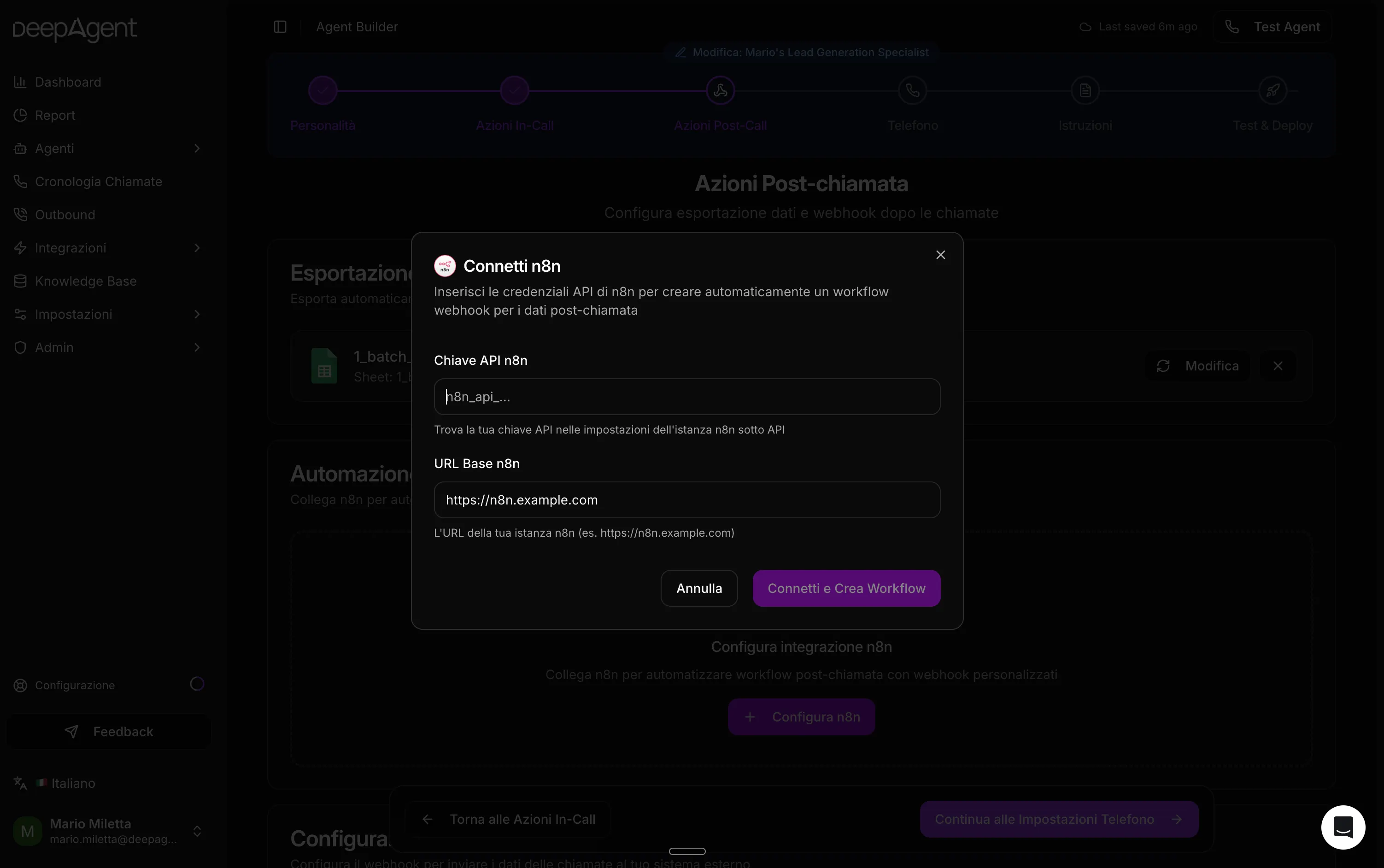
Per trovare questi valori dovremmo andare sul nostro account di n8n → Settings → n8n API e clicca su “Create an API Key”
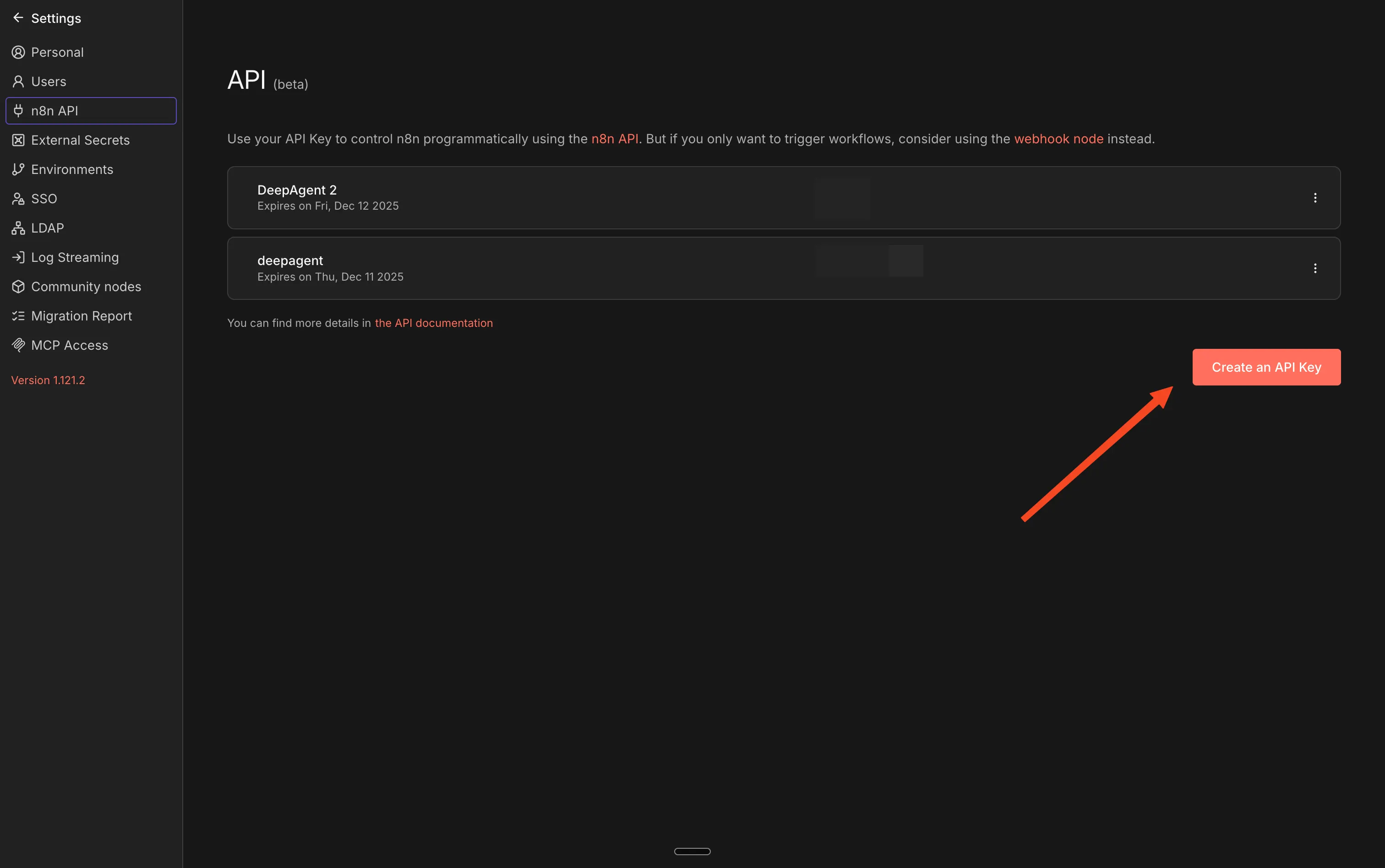
Aggiungiamo label ed expiration date e creiamo la nostra API key che inseriremo nel campo “Chiave API n8n” di DeepAgent
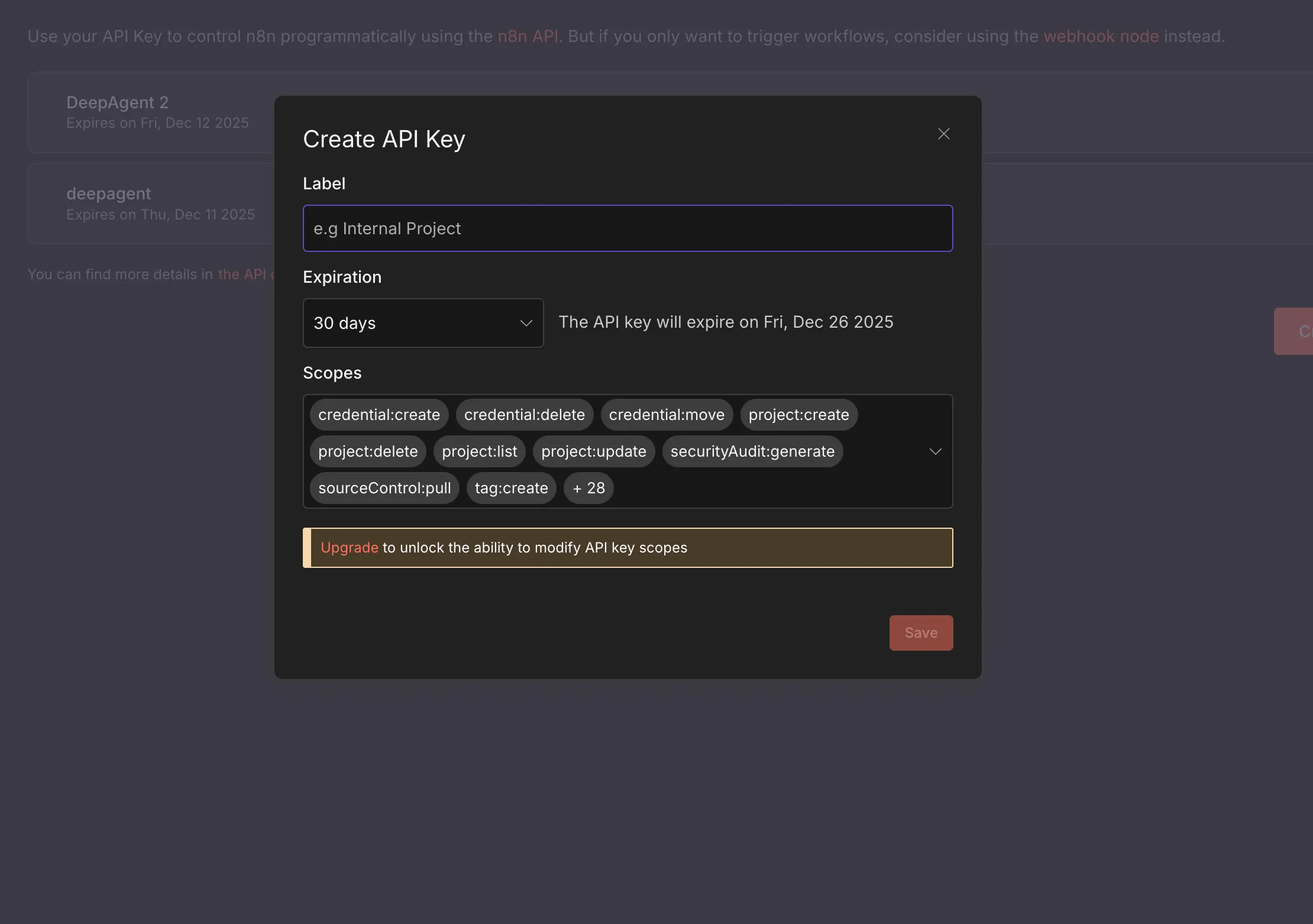
La URL base di n8n sarà la URL del tuo account n8n (che trovi nella barra degli indirizzi quando sei in n8n)
Dopo aver inserito Chiave API n8n e URL Base n8n dovrai cliccare su “Connetti e Crea Workflow” e questo creerà un nuovo workflow su n8n con un nodo “Webhook”.
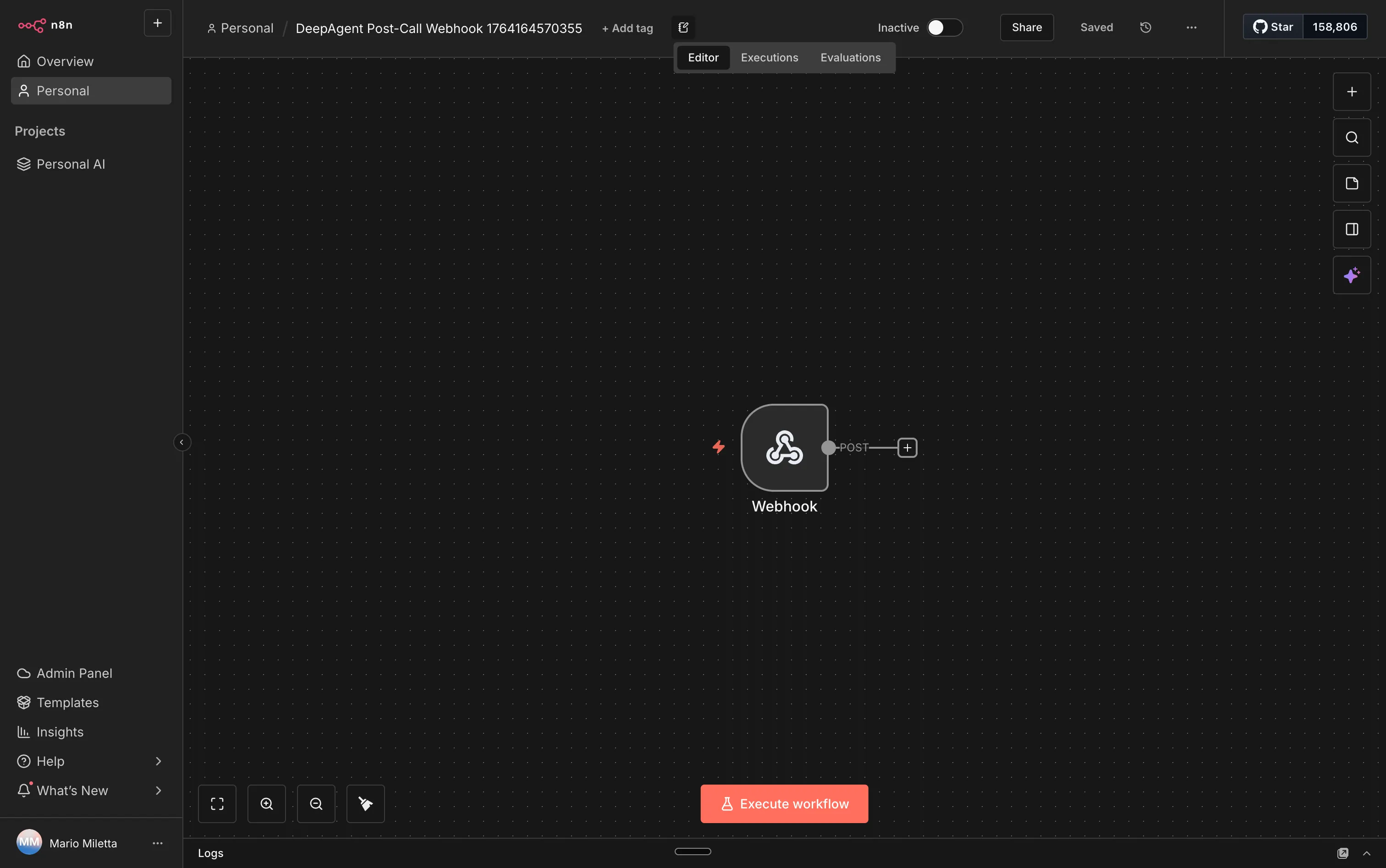
In questo modo, DeepAgent invierà tutti i dati delle call fatte dall’agente al nodo n8n. Collegando il nodo ad altri nodi n8n si potranno creare tantissimi workflow, come ad esempio l’invio di messaggi WhatsApp, Email o l’integrazione con sistemi CRM.
Ecco alcuni casi d’uso concreti per l’integrazione DeepAgent → n8n che puoi usare nella guida.
Casi d’uso
1. Creare automaticamente un ticket nel CRM / Helpdesk
Quando l’agente AI conclude una chiamata:
n8n riceve i dati della call (nome, numero, esito, riassunto, intent).
Crea o aggiorna il contatto nel CRM.
Apre un ticket con il resoconto della chiamata, la priorità e lo stato iniziale.
Esempio tool: HubSpot, Pipedrive, Zendesk, Freshdesk.
2. Invio di email di follow‑up personalizzate
Alla fine della call:
n8n genera un’email di recap con i punti principali e le next step.
Invia l’email al contatto usando il provider scelto.
Esempi:
Email di conferma appuntamento.
Email con link alla documentazione o all’offerta discussa in chiamata.
3. Invio di messaggi WhatsApp / SMS post-call
Dopo la chiamata:
n8n invia un messaggio WhatsApp o SMS di conferma o reminder.
Esempi:
“Grazie per averci contattato, ecco il riepilogo della tua richiesta…”
Reminder appuntamento fissato durante la call.
4. Aggiornare pipeline di vendita e opportunità
Se l’agente AI fa una call commerciale:
n8n aggiorna automaticamente lo stage dell’opportunità in CRM.
Aggiunge note dalla call alla deal/opportunity.
Imposta una task per il sales rep (richiamare, inviare preventivo, demo, ecc.).
5. Creazione automatica di task interne
In base all’esito della call:
n8n crea task in strumenti di project management.
Esempi:
Creare una card su Trello/Asana/ClickUp con “Attivare nuovo account cliente X”.
Aprire una issue su GitHub/Jira se la chiamata riguarda un bug tecnico.
6. Aggiornamento database interno / Notion / Airtable
Per ogni chiamata:
n8n scrive una nuova riga in un database (Notion, Airtable, Google Sheets).
Salva metriche come durata, sentiment, esito, prodotto di interesse.
Utile per:
Reportistica personalizzata.
Dashboard interne.
Analisi del funnel di chiamata.
7. Attivazione di automazioni di onboarding cliente
Se la chiamata è di tipo “nuovo cliente”:
n8n aggiunge il contatto a una lista specifica in un tool di marketing automation.
Avvia una sequenza di onboarding (email, SMS, notifiche interne).
8. Notifiche interne in tempo reale
Per chiamate “critiche” (es. lead caldo, reclamo urgente):
n8n invia messaggi automatici su Slack/Teams con i dettagli della call.
Menziona il team o la persona responsabile per un intervento rapido.
9. Sincronizzazione con strumenti di analytics
Dopo ogni call:
n8n invia eventi a strumenti di analytics (es. Amplitude, Mixpanel, GA4).
Puoi tracciare conversioni tipo “Call completata”, “Appuntamento fissato”, ecc.
Esempio pratico: DeepAgent → n8n → GoHighLevel (contatto, opportunità, automazione)
In questo esempio vediamo come, alla fine di ogni chiamata gestita dall’agente AI DeepAgent, n8n crea/aggiorna automaticamente un contatto, una opportunità e fa partire un’automazione in GoHighLevel.
Passo 1 – Webhook DeepAgent in n8n
Quando la call termina, DeepAgent invia a n8n un payload con i dati della chiamata, ad esempio:
Nome del chiamante
Numero di telefono
Email (se disponibile)
Esito della chiamata (es.
lead_caldo,richiesta_demo,supporto)Riassunto della conversazione
Eventuali tag/intent rilevati dall’agente
In n8n questo arriva nel nodo iniziale Webhook, creato automaticamente da DeepAgent.
Passo 2 – Nodo “GoHighLevel: Create/Update Contact”
Aggiungi un nodo GoHighLevel dopo il Webhook, ad esempio:
Tipo nodo: GoHighLevel
Operazione: Create or Update Contact
Mappa i campi in questo modo:
Phone→ numero di telefono ricevuto da DeepAgentEmail→ email dal payload (se presente)First Name/Last Name→ nome e cognome dal payload (se li hai)Tags→ ad esempiodeepagent-call,lead-caldo,richiesta-demoin base all’esito della callNotes→ breve riassunto della chiamata restituito da DeepAgent
In questo modo, se il contatto esiste viene aggiornato, altrimenti viene creato.
Passo 3 – Nodo “GoHighLevel: Create/Update Opportunity”
Aggiungi un secondo nodo GoHighLevel per gestire la pipeline vendite:
Tipo nodo: GoHighLevel
Operazione: Create or Update Opportunity
Configura:
Pipeline→ es.Vendite InboundStage→ in base all’esito della call (es.Nuovo lead,Demo prenotata)Contact→ collega l’ID del contatto creato/aggiornato nel nodo precedenteValue→ valore stimato se lo ricavi dalla callStatus→ es.Open
Passo 4 – Nodo “GoHighLevel: Add to Campaign/Workflow”
Se vuoi far partire una sequenza automatica in GoHighLevel:
Tipo nodo: GoHighLevel
Operazione: Add Contact to Campaign / Workflow
Logica tipica:
Se l’intent è
demo→ aggiungi il contatto a una campagna di reminder demoSe è
nuovo_cliente→ aggiungi a un workflow di onboarding (email + SMS)
Passo 5 – (Opzionale) Notifica interna
Puoi chiudere il flusso con una notifica interna, ad esempio:
Nodo Slack o Email
Messaggio con:
Nome contatto
Esito della call
Link al contatto o all’opportunità in GoHighLevel