VOICE + WHATSAPP: Come creare una campagna Outbound Cold Call + WhatsApp
Sulla stessa lista di contatti: prova prima a chiamare, e a chi non risponde manda in automatico un messaggio WhatsApp di follow-up.
Scritto da Product
Ultimo aggiornamento 17 giorni fa
Cosa costruisci
Un agente vocale outbound (guida).
Un agente WhatsApp che gestirà le risposte al follow-up di prequalifica o di supporto, a seconda dello scopo.
Una lista contatti nel Contact Manager (o un CSV pronto).
Il Workflow che li mette in sequenza.
Passo 1: Costruisci il workflow
Workflow → "Crea workflow" → puoi descriverlo in chat ("Per ogni contatto della lista, chiamalo con l'agente vocale; se non risponde, mandagli un messaggio WhatsApp") o partire da zero:
Trigger: "Lista contatti": seleziona la lista che vuoi lavorare (o usa "Import CSV" come trigger se preferisci caricare il file al momento del lancio, senza salvarlo prima nel Contact Manager).
"+" → Chiamata in uscita: scegli l'agente vocale, lascia che il numero si compili dal contatto.
Sull'uscita "Nessuna risposta" della chiamata → "+" → Agente WhatsApp (o "Invia messaggio WhatsApp" se preferisci un invio diretto senza agganciare un agente). Scegli il template approvato e mappa le variabili del template sui campi del contatto. Se usi il nodo "Agente WhatsApp", le risposte del cliente finiranno nell'inbox del tuo agente WhatsApp, pronte per essere gestite.
Facoltativo: sulle altre uscite della chiamata ("Obiettivo raggiunto", "Obiettivo non raggiunto") puoi aggiungere altri step, es. un Aggiorna CRM quando sarà disponibile, o una notifica interna.
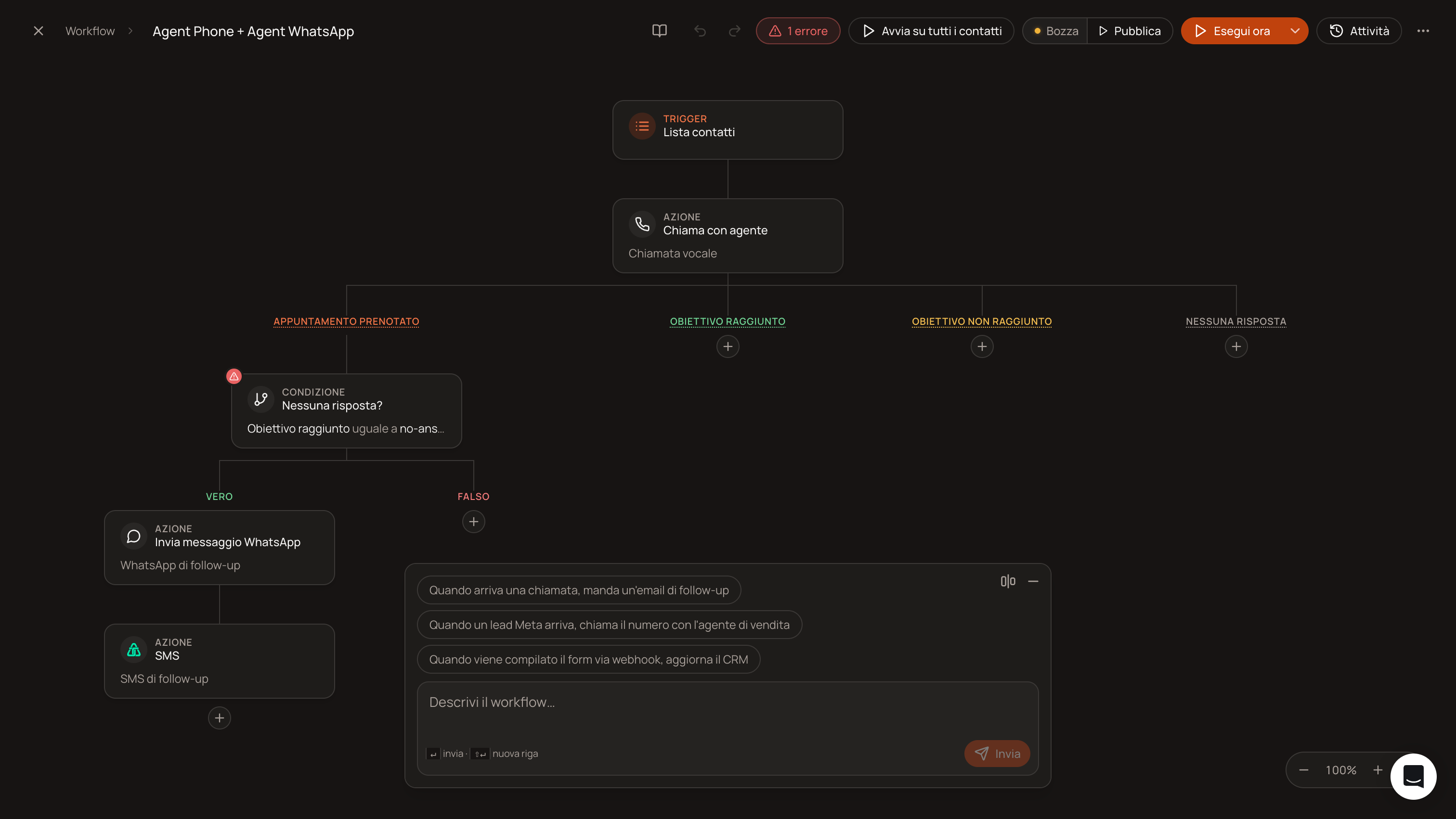
Pubblica il workflow ("Pubblica", leggi il riepilogo delle azioni reali che farà) e testalo prima con "Test con AI" (tutto simulato, nessun contatto reale coinvolto), poi eventualmente con "Esegui ora" su un singolo contatto di prova vero.
Passo 2: Lancialo su tutta la lista
Con il trigger "Lista contatti" configurato, in alto compare il pulsante per lanciare il workflow su tutti i contatti della lista in un colpo solo (equivalente a una campagna, ma con la logica multicanale già dentro). Con il trigger "Import CSV", il lancio avviene caricando il file in quel momento: il workflow gira una volta per ogni riga.
Cosa vedi dopo
Attività → Esecuzioni ti mostra, per ogni contatto, quale ramo ha preso (chiamata riuscita, o WhatsApp di follow-up inviato) e in quanto tempo. Sulla scheda di ogni contatto, l'Interazioni unificata mostra la chiamata e l'eventuale messaggio WhatsApp nello stesso ordine in cui sono avvenuti.