Inizia: Crea il tuo primo agente vocale AI
Come creare un agente vocale AI descrivendolo a parole all'AI Builder, cosa scrivere per ottenere un buon risultato e come rifinirlo dalla Chat AI.
Scritto da Product
Ultimo aggiornamento Circa un mese fa
Come iniziare: la Chat AI
Se vuoi creare il tuo primo Agente e non sai dove cominciare, ti consigliamo di partire dalla Chat AI.
In alto a sinistra vedrai un pulsante con scritto “+ Crea”.
Clicca quindi su Crea > Agente e arriverai su una pagina come questa che vedi nell’immagine.
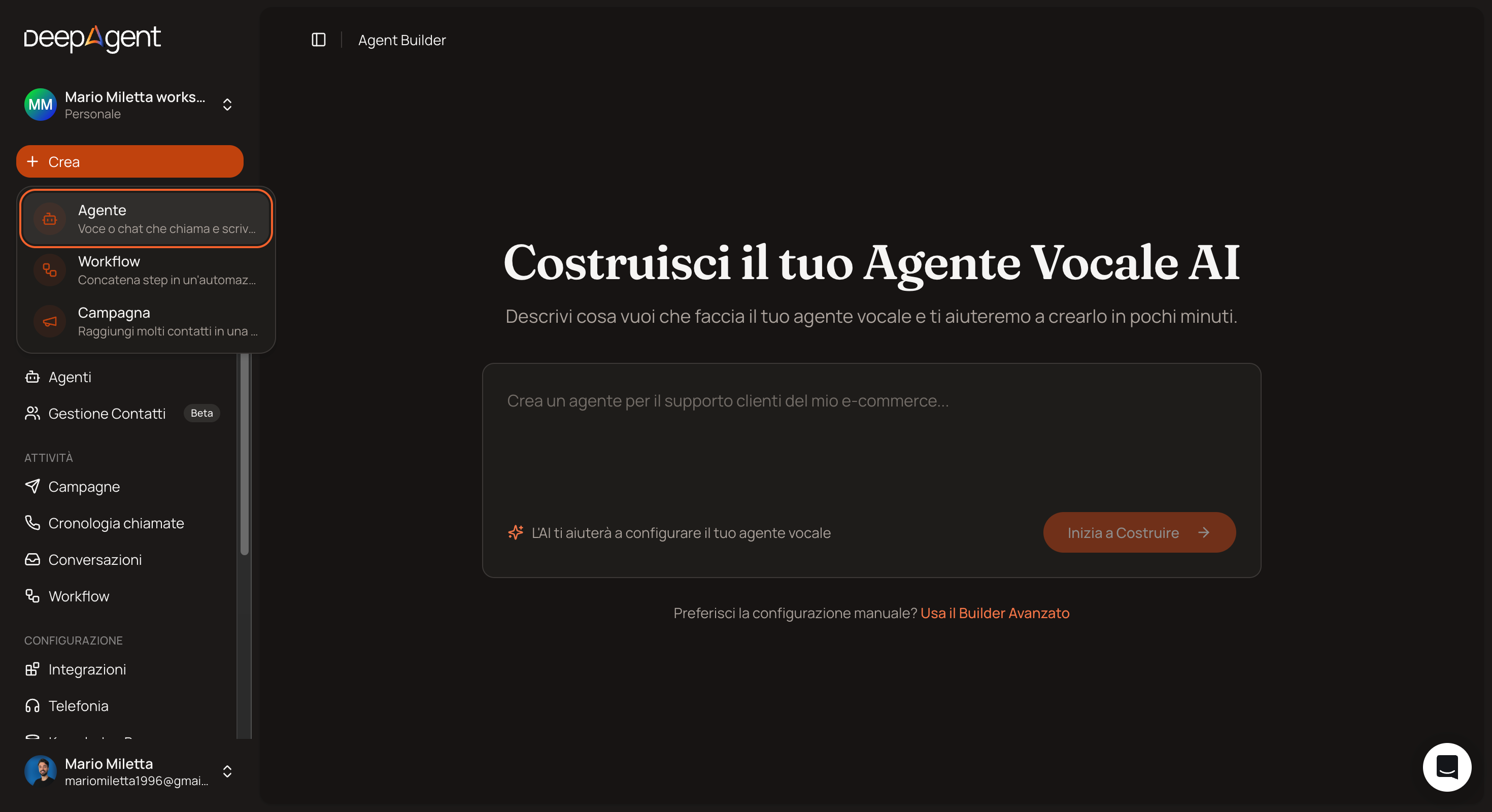
Descrivi ciò che vuoi che faccia il tuo agente: più vai nel dettaglio, migliore sarà il risultato.
Ad esempio, anziché scrivere “voglio un agente per il mio business”, prova con “ho bisogno di un agente per il mio studio dentistico che risponda alle domande sui servizi, verifichi la disponibilità per appuntamenti e raccolga nome e telefono dei nuovi pazienti”.
La Chat è stata programmata per guidarti passo passo verso il tuo obiettivo, aiutandoti a collegare tool come Calendario e Google Sheets e portandoti fino alla messa in produzione dell’Agente.
Quando l'AI ti chiede di scegliere il tono (professionale, amichevole, formale...), vedrai dei bottoni selezionabili. Stesso discorso per la voce: potrai ascoltare le anteprime cliccando il pulsante play, filtrare per lingua e selezionare quella che preferisci. Per le skills, potrai scegliere le competenze del tuo agente come gestione appuntamenti, risposta FAQ o qualificazione lead.
Non limitarti a confermare le proposte dell'AI. Se qualcosa non ti convince, dillo: "preferisco un tono più formale", "cambia il messaggio di benvenuto", "aggiungi la capacità di rispondere in inglese". L'AI modificherà la configurazione di conseguenza.
Attivare l'agente
Quando la configurazione è completa, l'AI ti confermerà che l'agente è pronto. Clicca Attiva Agente per pubblicarlo. Prima di renderlo live, usa sempre Test Agente per fare una chiamata di prova e verificare che tutto funzioni come previsto.
Dopo i primi test puoi tornare nella Chat AI per affinare la configurazione in base al feedback.
i test si possono fare in due modi. puoi fare un test con una chiamata web che sarà possibile farlo senza dover collegare nessun numero di telefono, quindi ti basterà creare la gente e parlargli attraverso il microfono del tuo computer, quando invece vorrai fare un test telefonico, potrai o usare il numero di test di DeepAgent oppure potrai comprare o importare il tuo numero per fare delle chiamate di test
Builder Avanzato
Se preferisci configurare manualmente ogni aspetto, clicca su "Preferisci la configurazione manuale? Usa il Builder Avanzato” in basso alla Chat AI. Questo builder ti guida attraverso step definiti. Se ti piace smanettare con le impostazioni, forse preferirai utilizzare questo.
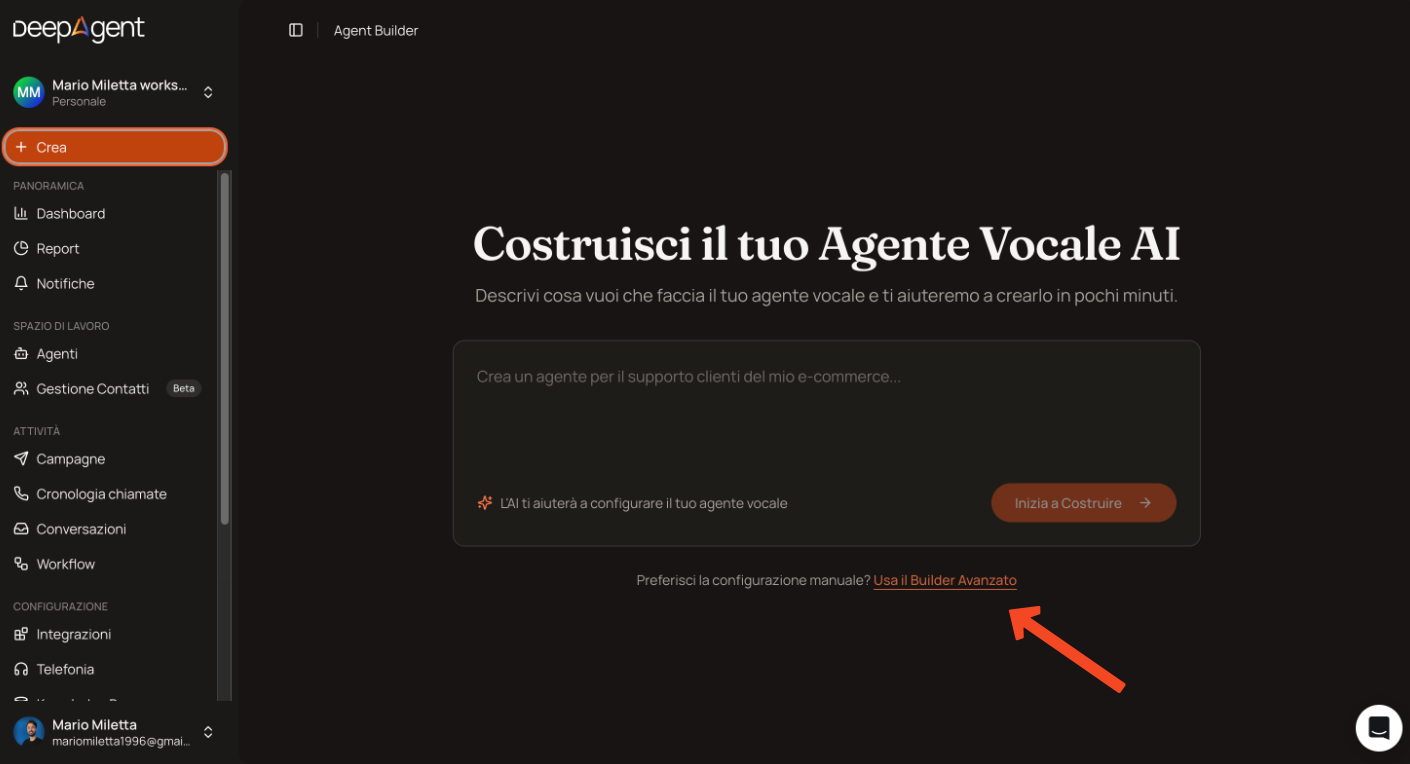
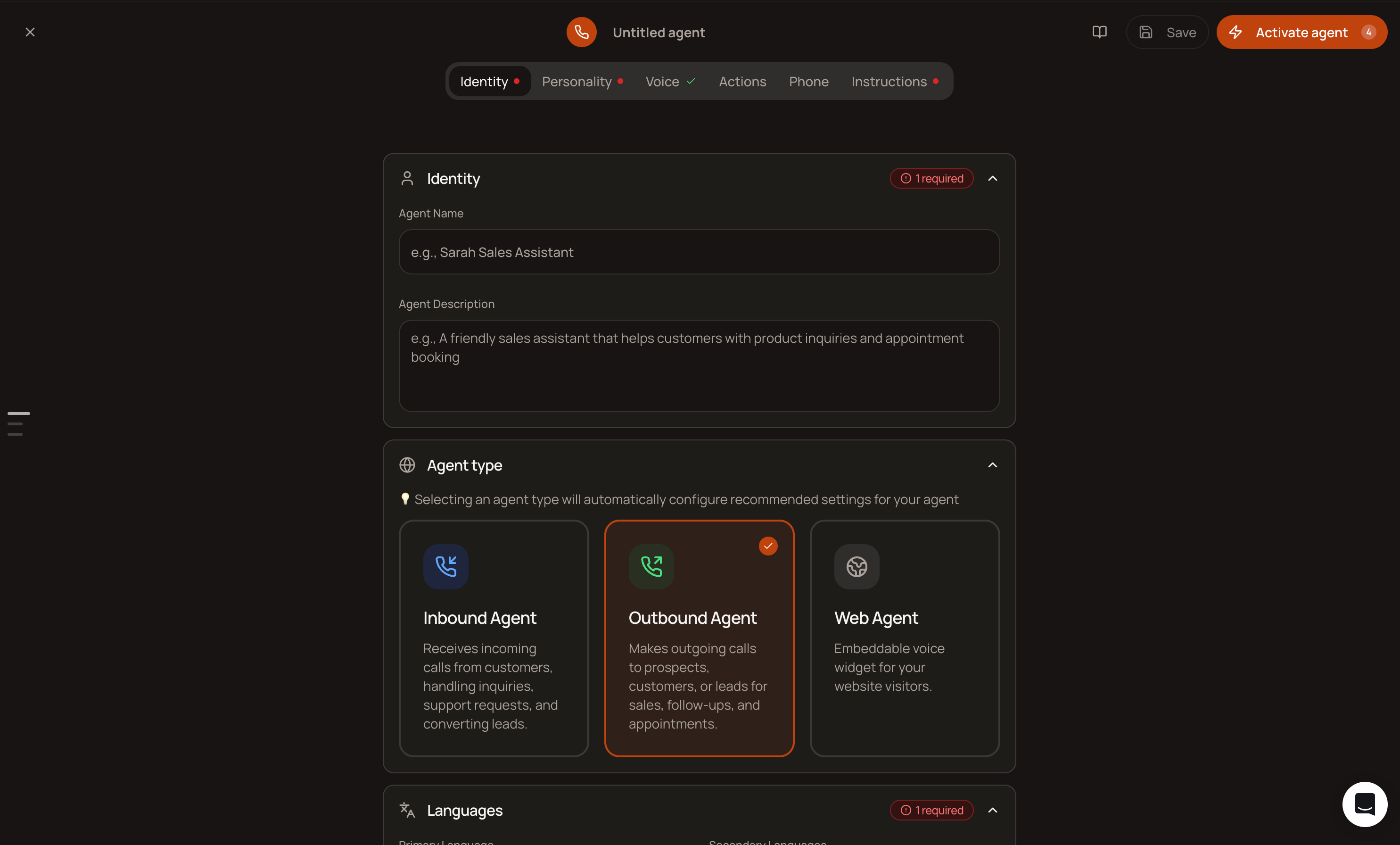
una volta cliccato nel Builder avanzato, vi ritroverete nella sezione in cui ci saranno diversi tab dove poter personalizzare il proprio agente vocale.
Se qualcosa non funziona
Se l'agente non risponde come previsto, torna nella Chat AI e specifica meglio le istruzioni. Se la voce non ti convince, prova a selezionarne una diversa usando il filtro lingua. Se l'agente non raccoglie i dati che vuoi, chiedi esplicitamente all'AI: "voglio che raccolga nome, email e numero di telefono".
In conclusione
Creare un agente vocale con DeepAgent è davvero molto semplice. Basta chiedere alla nostra intelligenza artificiale nella chat AI per creare, modificare, migliorare il proprio agente, come se stessi parlando con un consulente vero e proprio.