Agente: Crea il tuo agente WhatsApp
Come creare un agente WhatsApp dal builder, cosa contengono i cinque tab e come pubblicarlo.
Scritto da Product
Ultimo aggiornamento Circa un mese fa
Creare un agente WhatsApp
Un agente WhatsApp è l'assistente AR che risponde in chat, segue i tuoi flussi e può eseguire azioni (prenotare, assegnare a un operatore, taggare il contatto…).
Un agente = un canale. Un agente WhatsApp gestisce solo WhatsApp. Per coprire più canali (es. voce + WhatsApp) crei più agenti e li orchestri, non un unico agente multicanale.
Dove: Dashboard → Agent Builder
Nell’Agent Builder possiamo decidere di creare l'agente WhatsApp in due modi:
usiamo la chat e scriviamo quello che vogliamo creare alla nostra chat AI. In questo caso, l’AI si occuperà di creare la gente Whatsapp per noi oppure
clicchiamo su creazione avanzata.
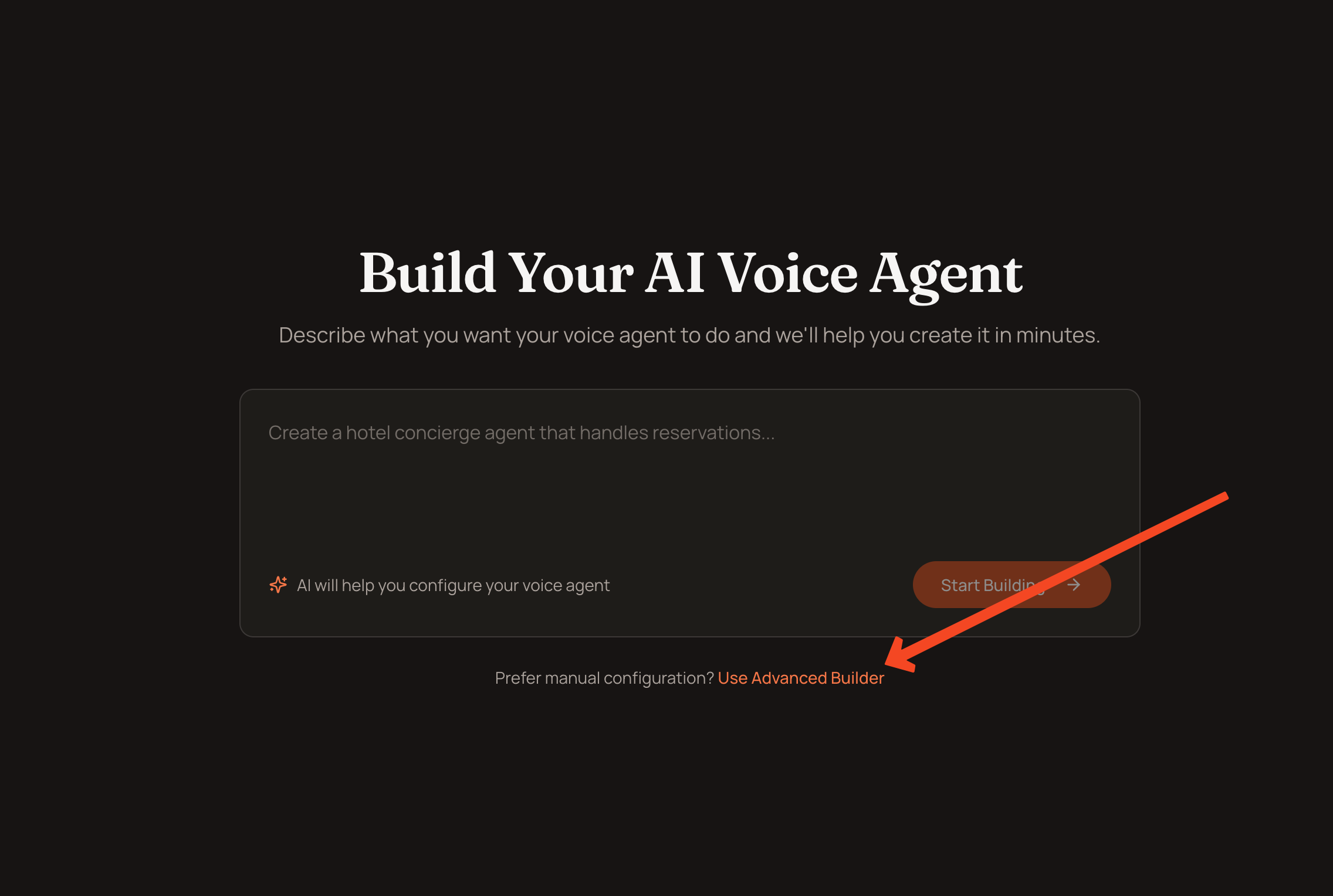
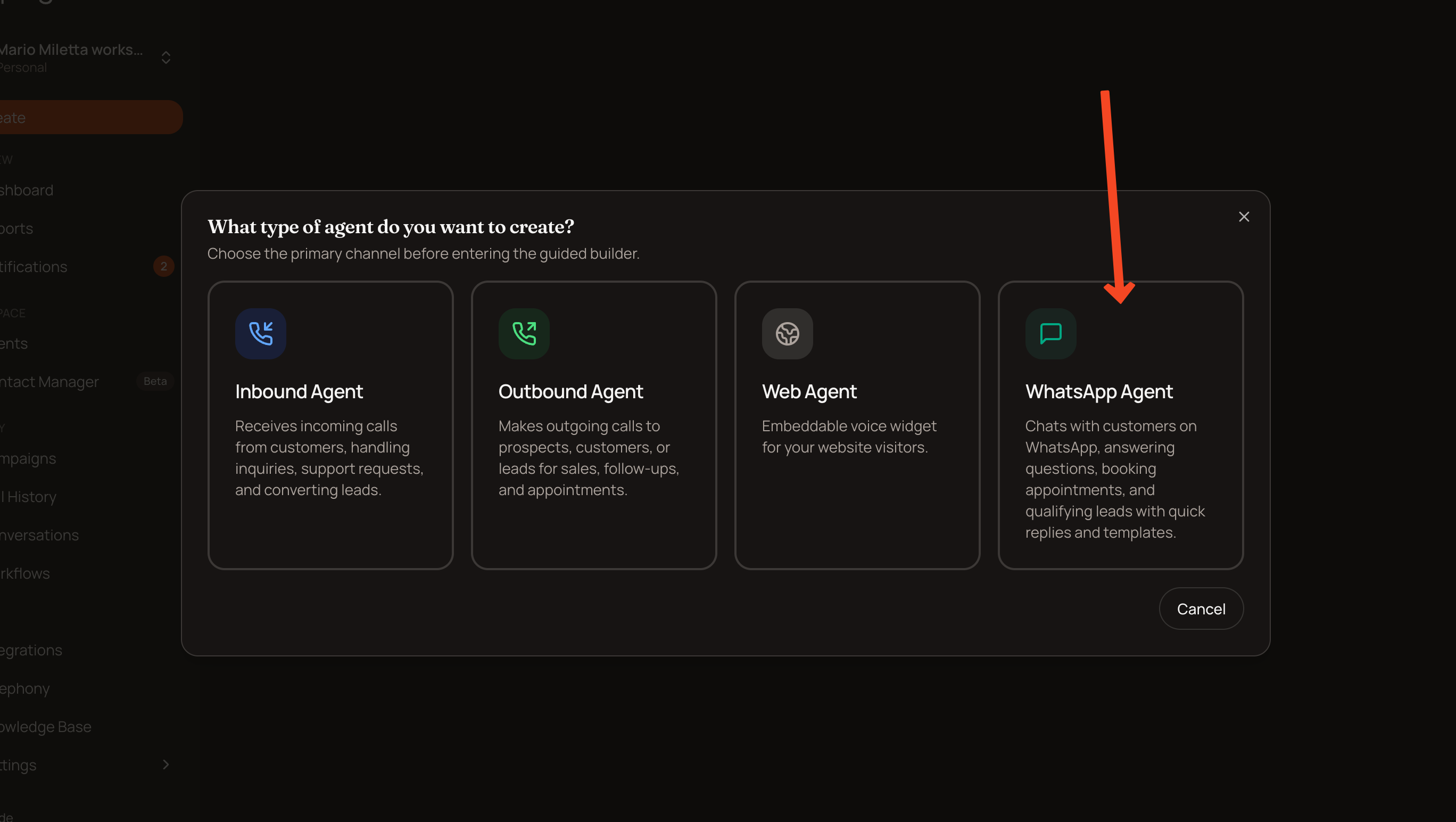
Nel secondo caso, si apre si apre la scelta del canale → scegli la card "WhatsApp" → entri nel builder (/dashboard/agent-builder/whatsapp/new).
La struttura del builder: 5 tab
Il builder è composto da 5 tab con tutte le opzioni utili a creare gli agenti AI.
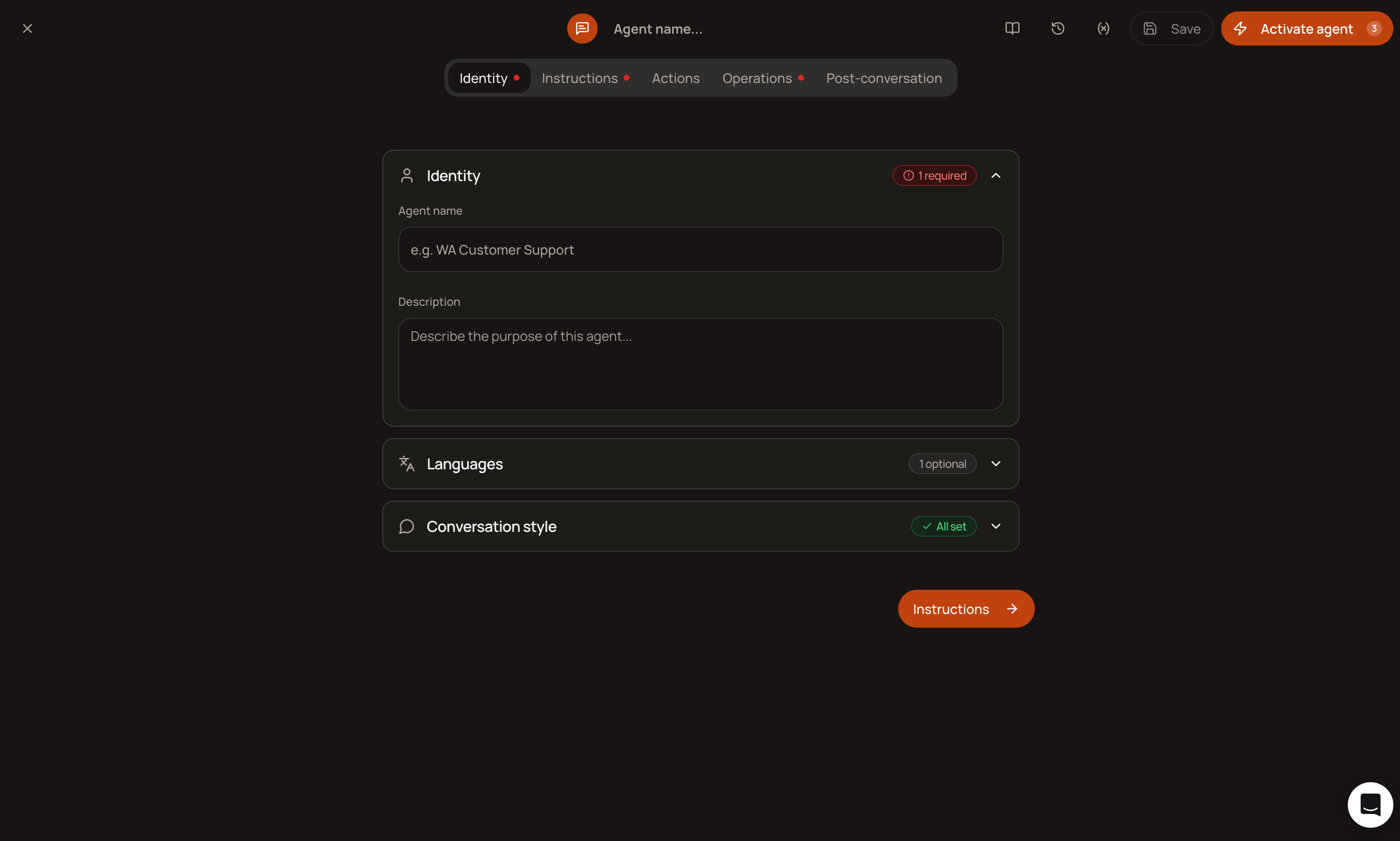
In alto trovi il nome agente (modificabile), l'eventuale badge "Attivo", i pulsanti "Salva" e "Go live".
A destra un riquadro riepilogo con pallino 🔴/🟢 per ogni sezione: rosso = manca qualcosa di obbligatorio, verde = completa.
1. Identità
Nome agente (obbligatorio per andare live) — es. "Supporto Clienti WA".
Descrizione (opzionale, nota interna).
Lingue: Lingua principale (obbligatoria) + eventuali Lingue aggiuntive.
Stile di conversazione: lunghezza risposte (Breve/Bilanciata/Dettagliata), uso emoji (Nessuna/Leggero/Molte), formattazione (Testo semplice/Strutturato), "una domanda alla volta".
2. Istruzioni
Qui definisci come pensa e parla l'agente.
Tre modalità:
Guidata (default): sezioni compilabili che andranno a costruire il prompt dell’agente in fase di creazione:
Identità e ruolo: Chi è l'agente, la sua personalità e il tono, e come rispondere a 'sei un'IA?'.
Contesto: La situazione, il pubblico, il canale e i dati di riferimento che l'agente deve conoscere.
Obiettivo: Cosa deve ottenere l'agente. Sii specifico: cosa conta come successo, cosa come fallimento.
Casi limite: Come reagire in situazioni che il flusso non copre.
Guardrail: Divieti e vincoli che l'agente deve sempre rispettare.
Avanzata: editor di prompt libero (scrivi/incolli il testo).
Parti da un template (opzionale): modelli pronti (Qualificazione lead, Supporto clienti, Prenotazione appuntamento, FAQ) che pre-compilano le sezioni.
Inoltre gli altri componenti sono:
Variabili: Valori dinamici che l'agente legge e scrive (es. lo score). Diventano inseribili in ogni sezione e messaggio.
Criteri di successo: Criteri con cui il valutatore verifica ogni conversazione per stabilire se l'obiettivo è stato raggiunto.
Base di conoscenza: carichi documenti/URL/FAQ da cui l'agente attinge per rispondere.
3. Azioni
Strumenti che l'agente può usare durante la chat:
Prenota appuntamento (integrazione calendario).
Strumenti personalizzati (chiamate a tue API REST).
Memoria conversazioni (storico del contatto tra voce e WhatsApp).
Azioni predefinite (CRM): Assegna a operatore, Aggiungi tag, Chiudi conversazione, Aggiorna contatto, ognuna con la propria configurazione (quando scatta, cosa dire al cliente…).
Collega server MCP: l'agente potrà invocare i tool attraverso l'utilizzo dell'MCP per fare azioni durante le chiamate. un'ottima alternativa alle API.
Raccolta dati (opzionale): campi che l'agente deve raccogliere.
Assegna a operatore: Passa la conversazione a un operatore umano.
Aggiungi tag: Tagga la conversazione o il contatto.
Chiudi conversazione: Decide quando segnare la conversazione come risolta.
Aggiorna contatto: Scrivi i campi nel record del contatto.
4. Operatività
Configura quando l'agente è attivo, il ritmo delle risposte e come gestisce i thread di conversazione.
Numero di telefono: Seleziona il numero WhatsApp Business da assegnare a questo agente
Comportamento Thread: decidi come vuoi che vengono gestiti i thread in Whatsapp
Buffer di risposta: quanto attende l'agente prima di rispondere (raggruppa i messaggi).
Presenza: indicatore "sta scrivendo…" e conferme di lettura.
Orari operatore: fasce di disponibilità umana; fuori da quelle risponde l'AI.
Fuori dagli orari operatore: silenzio, oppure invio di un template o di un messaggio di testo.
5. Post Conversazione
Nel post conversazione puoi decidere di inviare un webbook ogni qual volta una conversazione finisce
Webhook di fine conversazione: Invia i dati della conversazione a un tuo endpoint quando viene marcata come completata, come per le chiamate telefoniche.
Attivare l’agente
Completa almeno: Nome, Lingua principale, Istruzioni e seleziona un numero WhatsApp. (Se manca qualcosa, il pulsante lo segnala: es. "Seleziona un numero WhatsApp per andare live".)
Clicca "Attiva Agente" in alto a destra. L'agente viene salvato, compilato e attivato: lo stato passa da "Bozza" a "Attivo" e vieni portato alla pagina di dettaglio dell'agente.
Da lì puoi testarlo, vedere le conversazioni e le analitiche. Per modificarlo, rientri nel builder: le modifiche salvate aggiornano l'agente live.
Se esci con modifiche non salvate, l'app te lo chiede: Annulla / Esci senza salvare / Salva ed esci.