WHATSAPP: Crea una campagna outbound Whatsapp
Mandi un messaggio template approvato a una lista di contatti opt-in; chi risponde riapre una conversazione vera con il tuo agente WhatsApp, non un messaggio a vuoto.
Scritto da Product
Ultimo aggiornamento 17 giorni fa
Prerequisiti
Un numero WhatsApp Business collegato (Integrazioni → WhatsApp).
Un template già approvato da Meta: lo crei da Integrazioni → WhatsApp o direttamente durante la creazione della campagna (vedi sotto). L'approvazione non è istantanea: preparalo in anticipo.
Un agente WhatsApp che gestirà le risposte a seconda dello scopo della campagna).
Passo 1: Crea la campagna
Campagne → "Nuova Campagna" → canale WhatsApp:
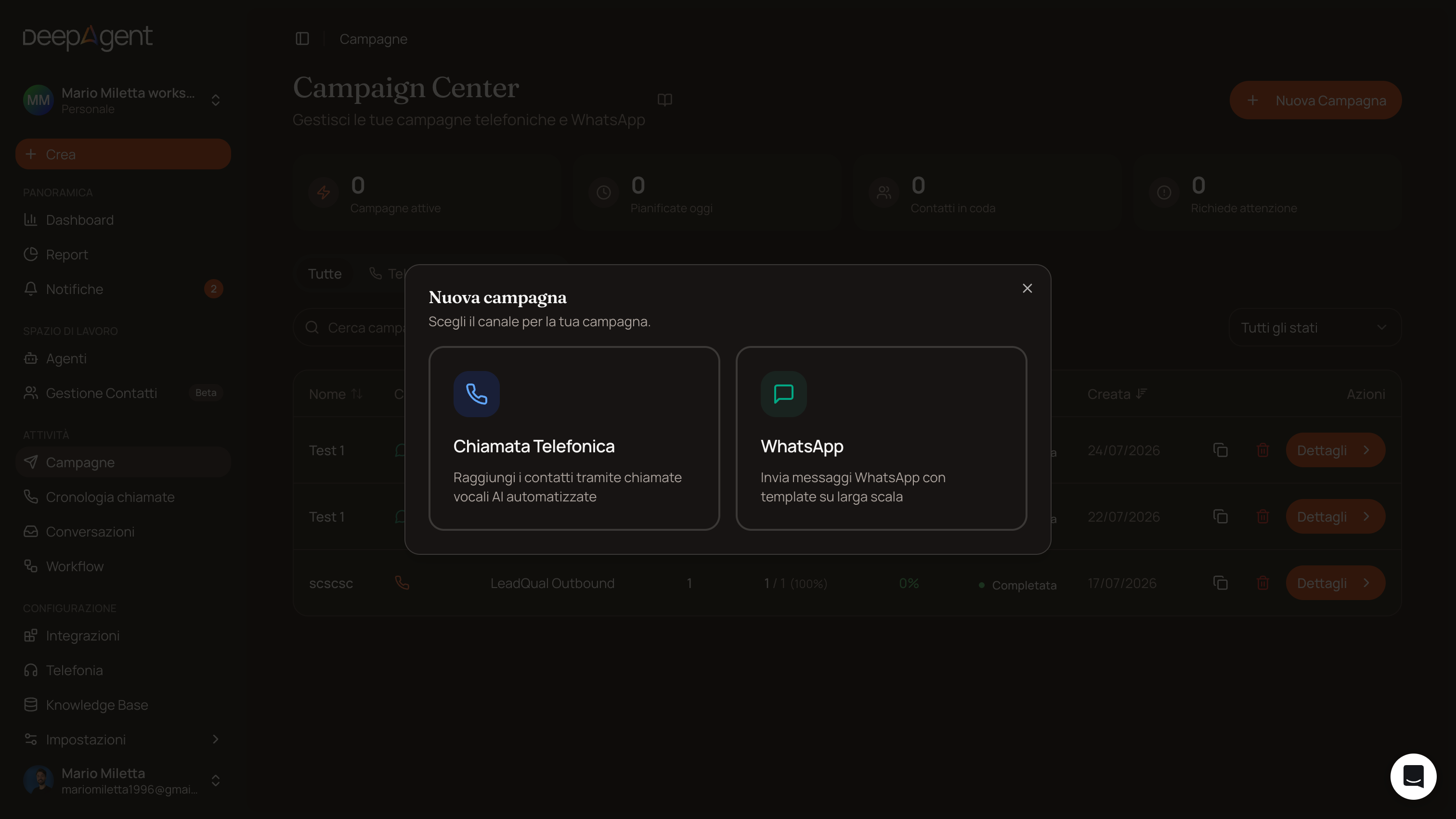
Dettagli campagna: nome, e seleziona l'agente WhatsApp che gestirà le risposte (gli agenti già pubblicati compaiono per primi).
Messaggio WhatsApp: il numero si compila da solo da quello collegato all'agente. Scegli il Template tra quelli già approvati da Meta (solo questi compaiono nel menu: un template in attesa di approvazione non è selezionabile). Un'anteprima a forma di telefono ti mostra come apparirà. Se il template ha dei segnaposto (
{{1}},{{2}}...), per ognuno scegli se è un Valore statico o un Campo contatto (es. il nome, preso dalla lista). Ci sono anche le Variabili agente, per dare all'agente il contesto della campagna quando il cliente risponde.Messaggi per ora: un cursore da 10 a 200, regola il ritmo di invio.
Regola fuori orario: se un invio cadrebbe fuori dagli orari operativi dell'agente, scegli se ritardarlo alla finestra successiva o saltare il contatto.
Importa Contatti: CSV, Google Sheets, inserimento manuale, o lista dal Contact Manager.
Quando Lanciare: subito o programmata.
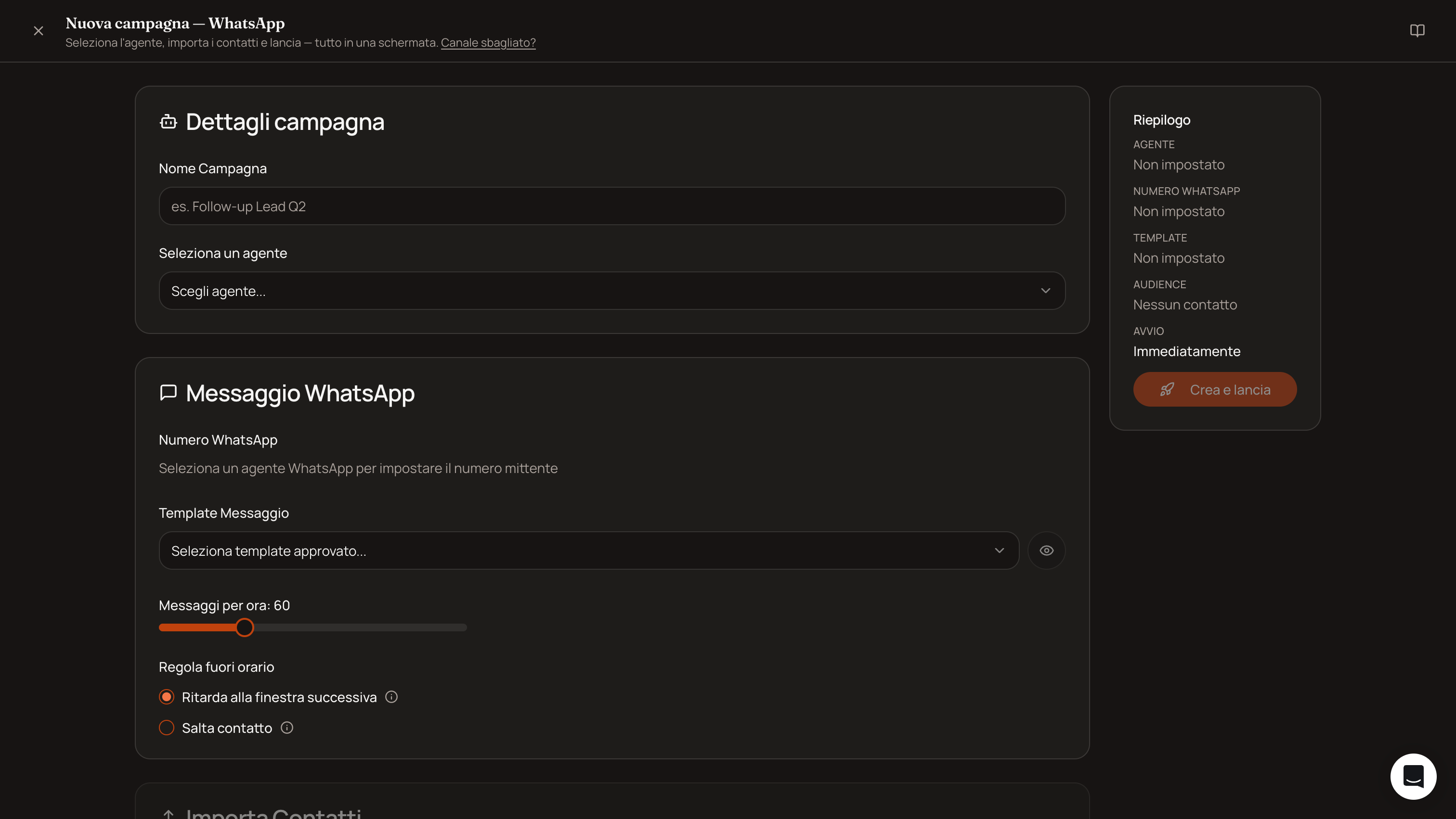
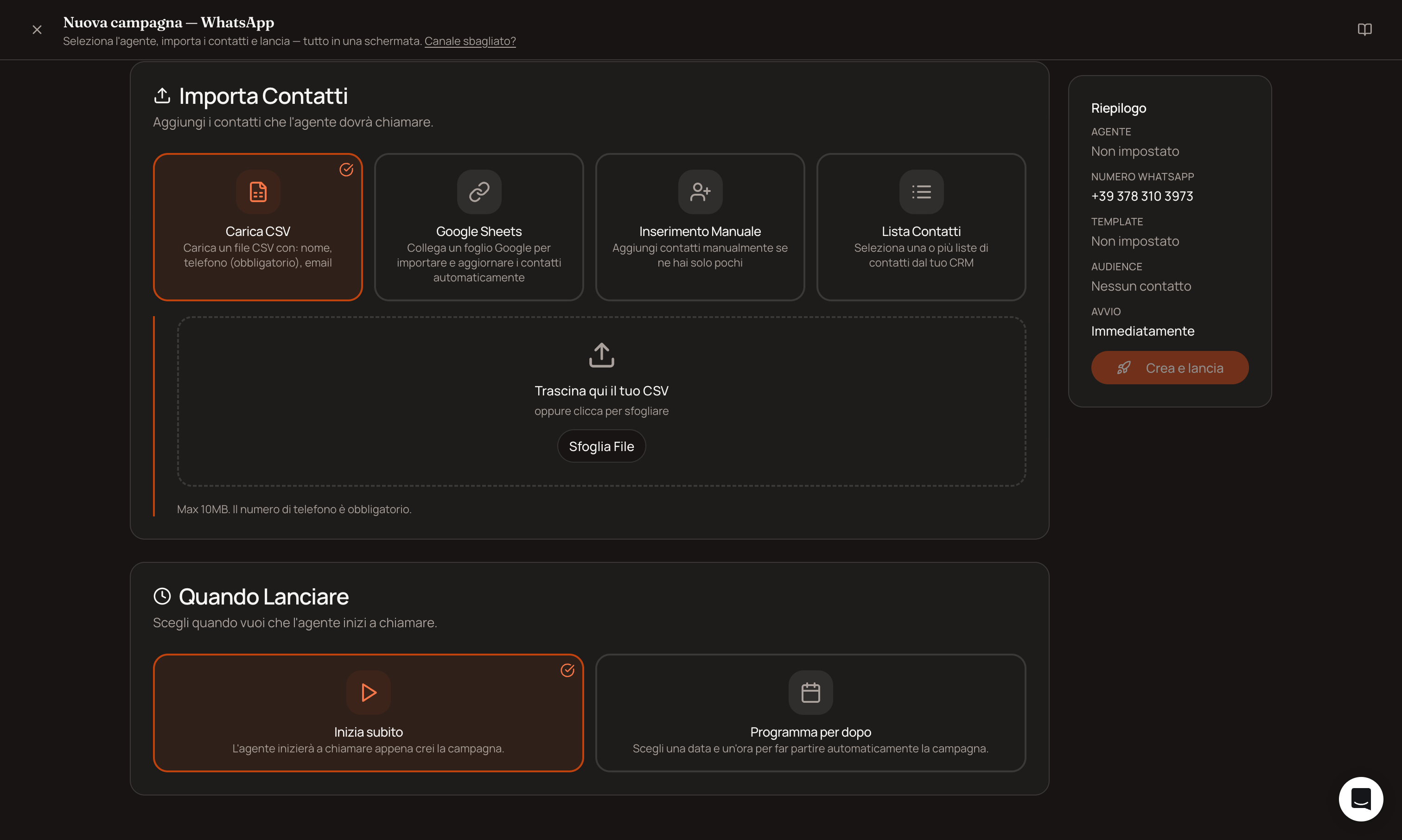
Clicca "Crea e lancia".
Passo 2: Monitora
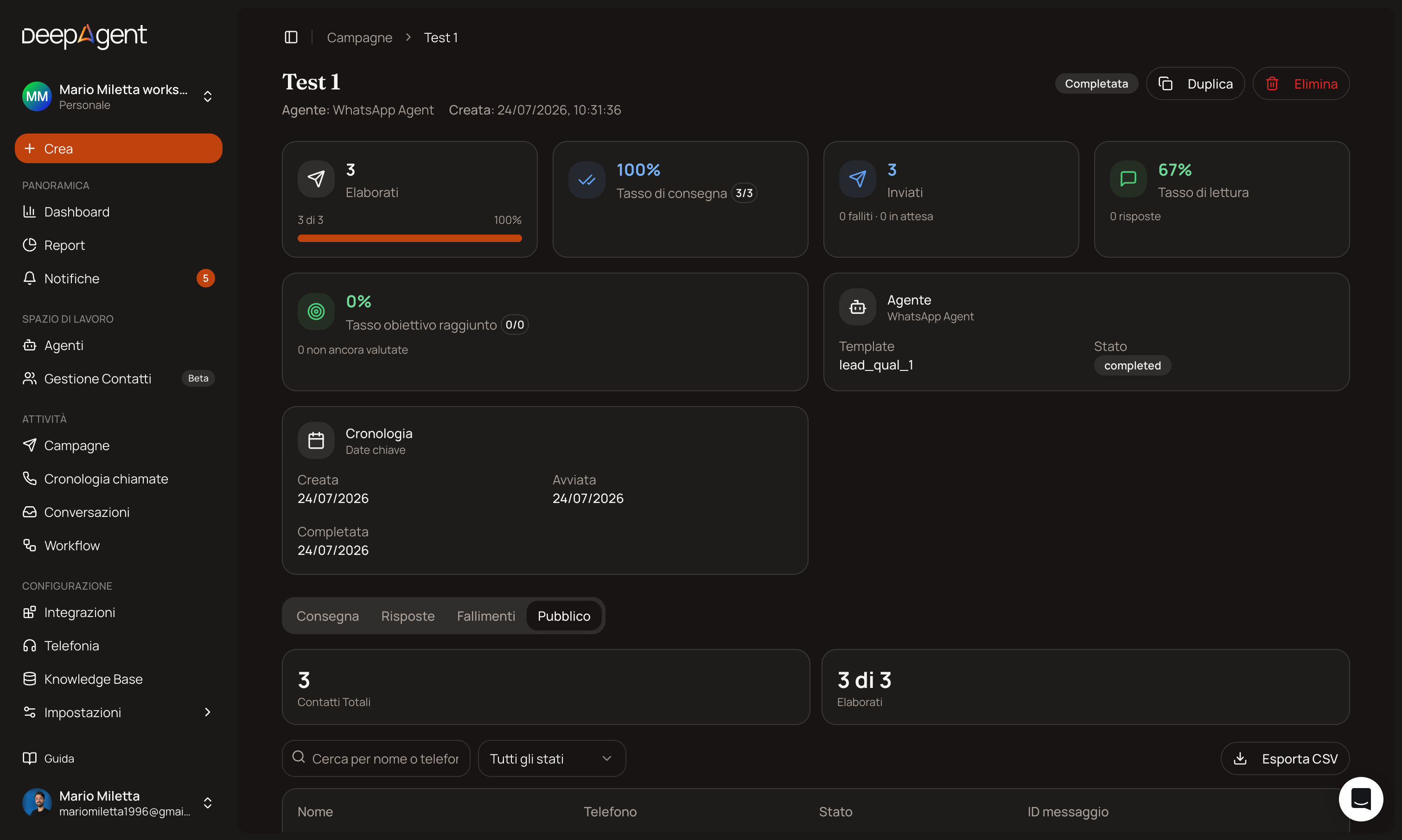
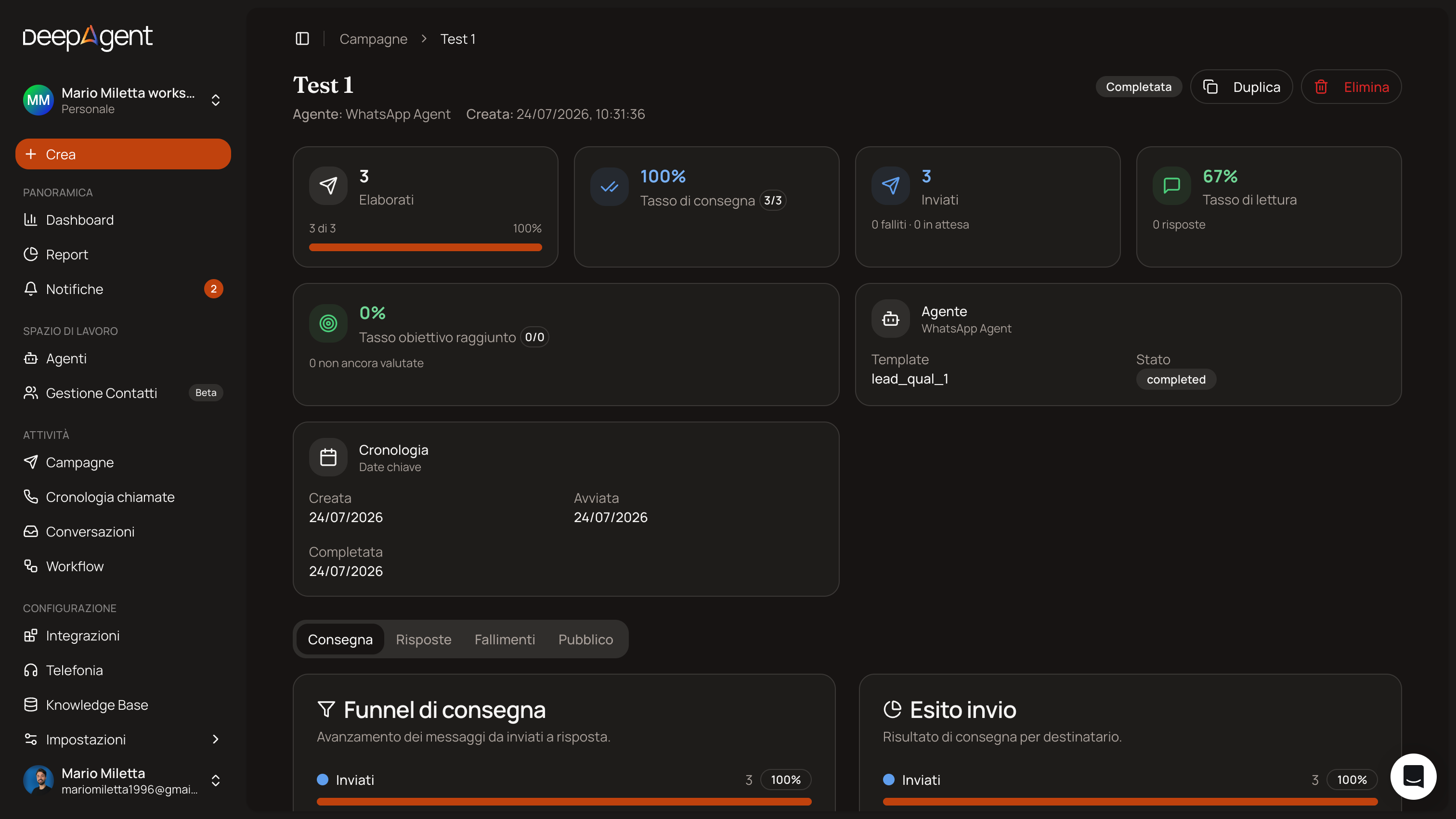
Sulla pagina della campagna trovi 6 tile: Elaborati (con avanzamento), Tasso di consegna, Inviati (con falliti/in attesa), Tasso di lettura, Tasso obiettivo raggiunto sulle conversazioni già valutate, e un riepilogo Agente (template usato, stato). Le schede sotto: Consegna (funnel + esito invio), Risposte (chi ha risposto, con tabella), Fallimenti (solo i destinatari falliti), Pubblico (tutti i contatti della campagna, filtrabili, con "Esporta CSV").
Attenzione
Non esiste una vera "lista opt-in" imposta dal sistema: il vincolo reale è che puoi mandare solo template già approvati da Meta. Il tracciamento degli opt-out avviene dopo l'invio (un contatto può segnalare di non voler più ricevere messaggi, e lo vedi contato nella scheda Consegna): non è un controllo preventivo sulla lista che carichi. La responsabilità di caricare solo contatti che hanno acconsentito resta tua.