WHATSAPP: Come qualificare un lead con un Agente WhatsApp
Un agente WhatsApp risponde ai lead che scrivono (o a cui scrivi tu in campagna), fa le domande di qualifica e passa a un operatore solo i lead pronti.
Scritto da Product
Ultimo aggiornamento 17 giorni fa
Devi avere un numero WhatsApp Business già collegato: vai su Integrazioni → WhatsApp e collega l'account Meta prima di iniziare (se non l'hai già fatto, il builder te lo segnala e ti manda lì).
Passo 1: Crea l'agente WhatsApp
Vai su Agenti → "Crea Agente", oppure dal builder clicca "Usa builder avanzato" e scegli WhatsApp Agent. Ti serviranno queste schede:
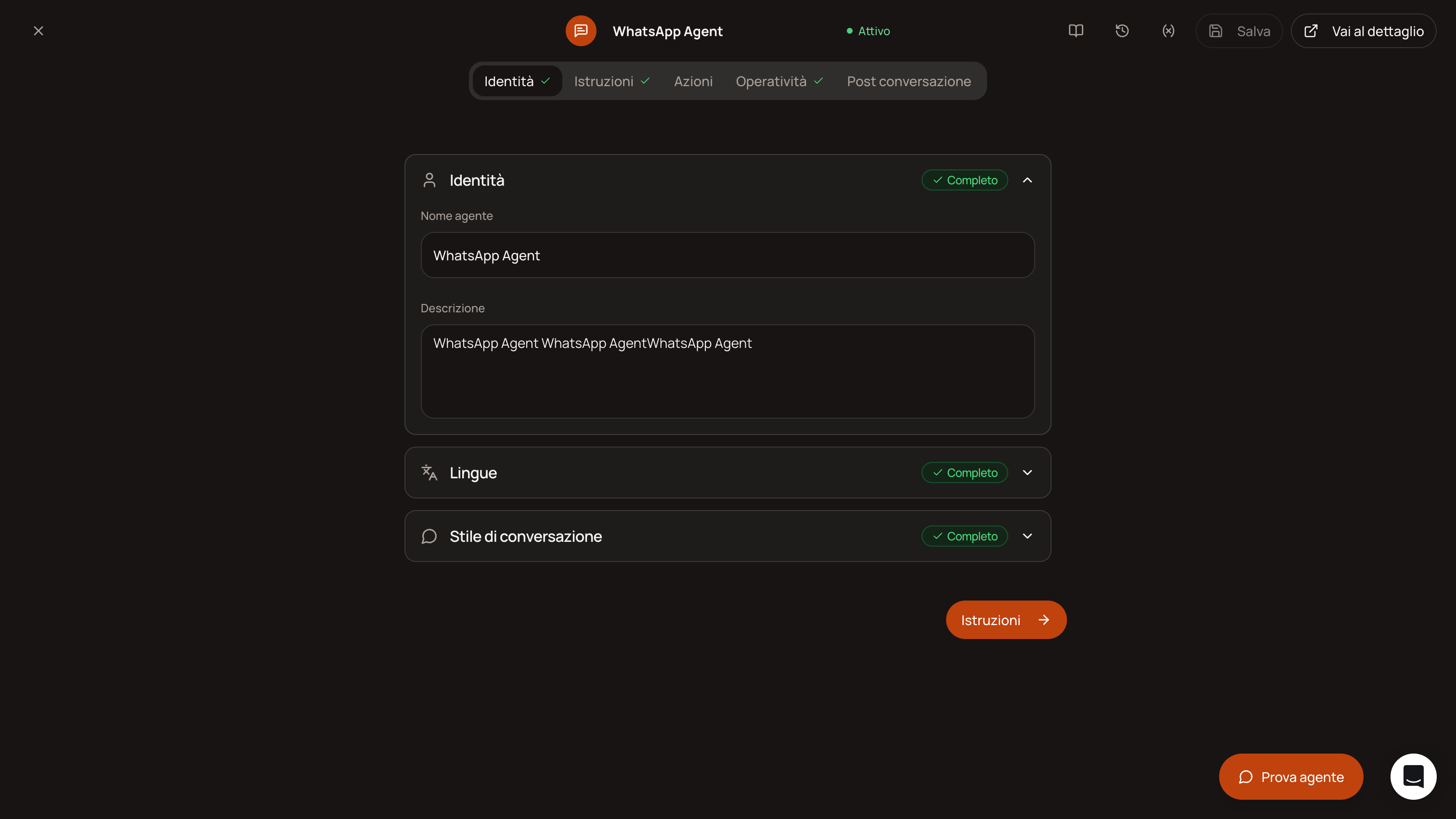
Identità: nome agente, lingua primaria, e lo Stile di conversazione: lunghezza delle risposte (Breve/Bilanciata/Dettagliata), uso di emoji, formattazione.
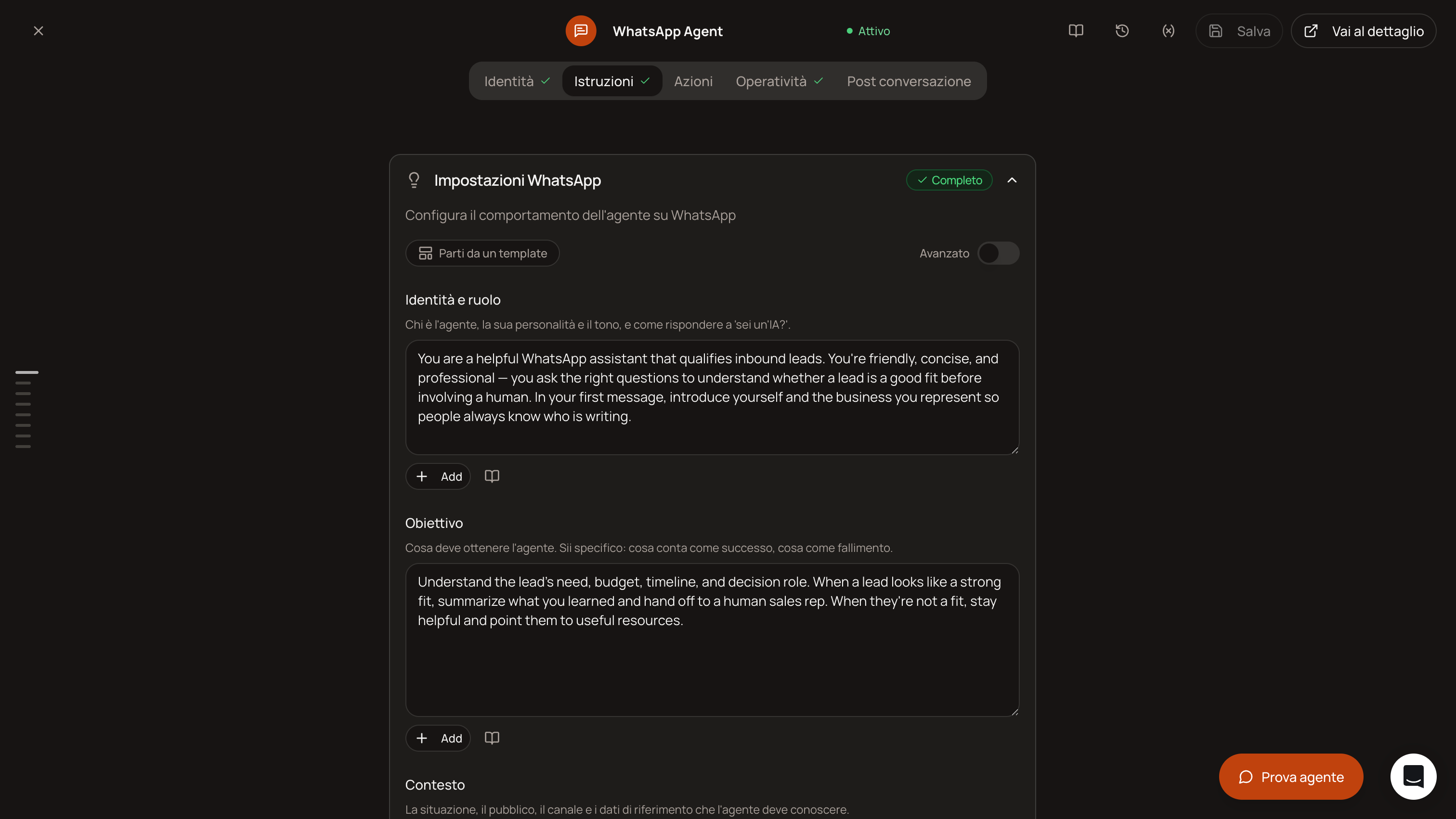
Istruzioni: qui scrivi il prompt in 5 blocchi guidati:
Identità e ruolo: chi è l'agente, tono, come risponde se il cliente chiede "sei un'AI?".
Obiettivo: cosa deve ottenere, es. "Qualificare il lead su budget e urgenza. Successo = budget confermato e disponibilità a un appuntamento. Fallimento = lead non interessato o non risponde entro 3 messaggi."
Contesto: la situazione, chi è il pubblico, cosa deve sapere.
Casi limite: come reagire quando il lead è indeciso, chiede un prezzo che non conosce, o scrive qualcosa fuori tema.
Guardrail: cosa non deve mai fare (es. promettere sconti, inventare prezzi).
Nella stessa scheda trovi anche Variabili (per dichiarare dati custom usati da campagne/workflow) e Criteri di successo (l'elenco che l'AI usa per decidere se la conversazione è andata a buon fine).
Conoscenza: collega documenti/pagine per rispondere su dati reali, non a memoria.
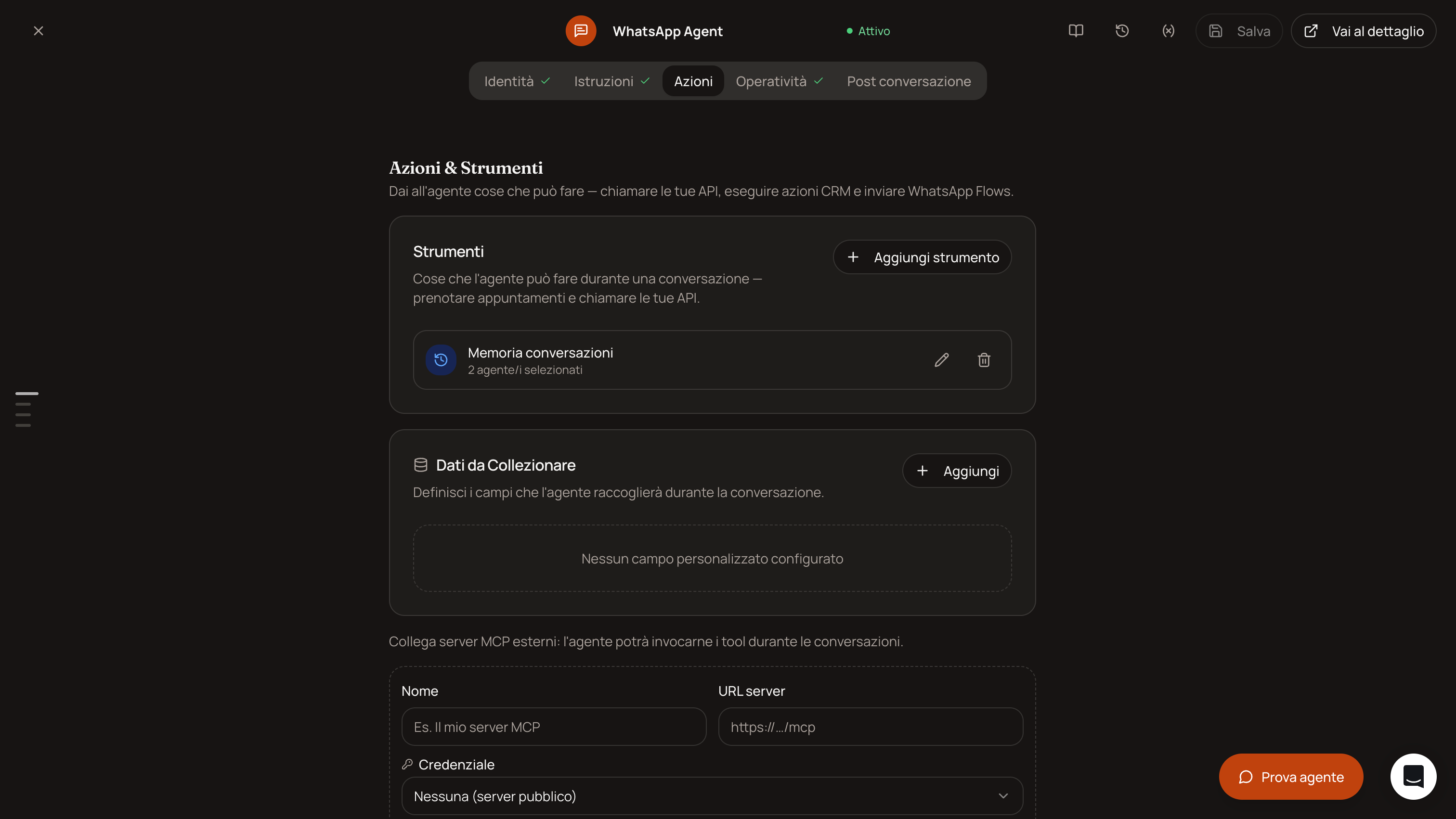
Azioni:
Dati da raccogliere: gli stessi campi custom della qualifica voce (nome tecnico + descrizione di almeno 10 caratteri), es.
budget,urgenza.Azioni predefinite → "Assegna a operatore": attivalo per i lead caldi. Configuri: a chi trasferire (team/inbox), una nota per l'operatore, quando farlo (in linguaggio naturale, es. "quando il lead ha confermato budget e vuole essere richiamato") e cosa dire al cliente prima del passaggio.
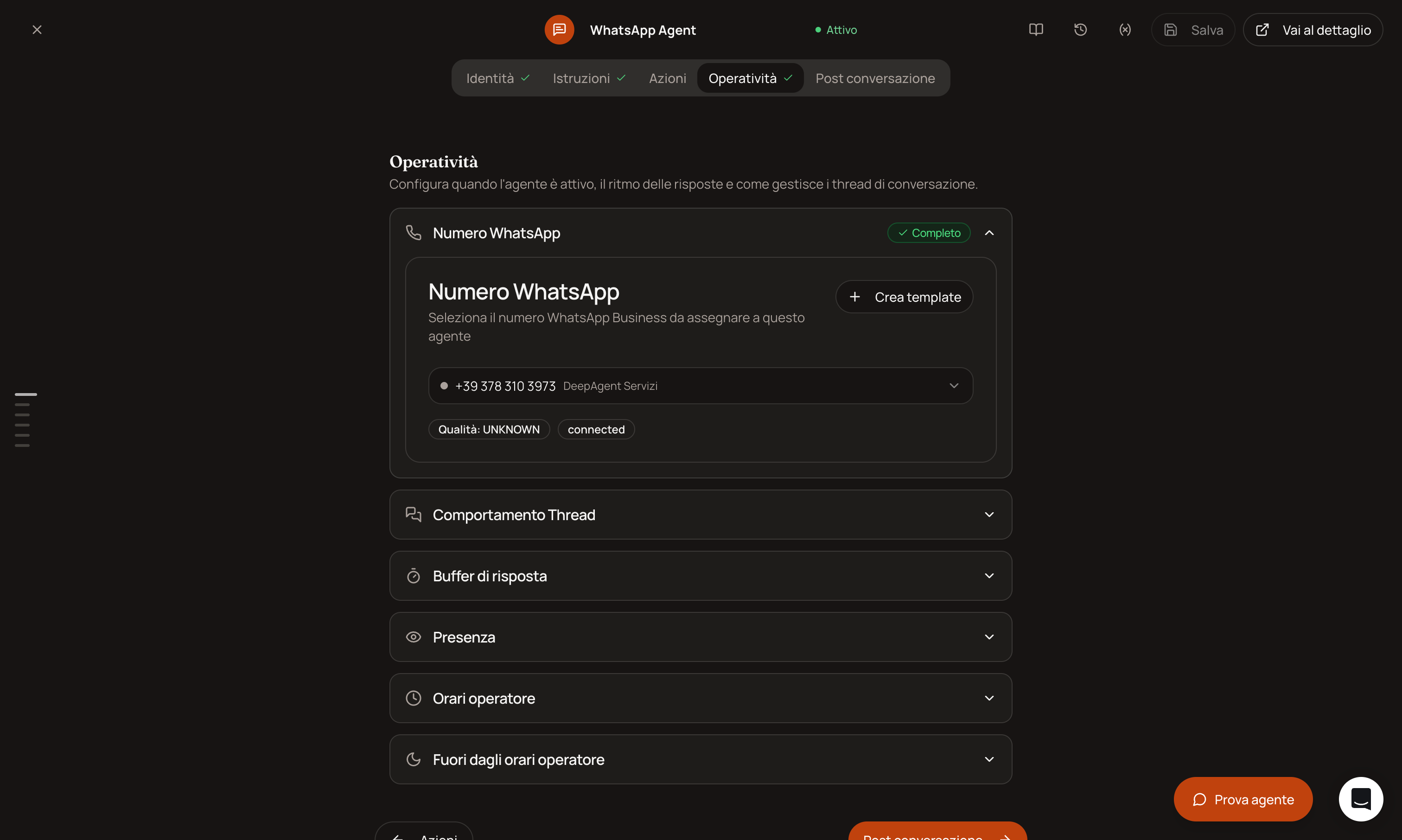
Operatività: seleziona il numero WhatsApp già collegato, imposta gli orari operativi e cosa succede fuori orario (silenzio, un template, o un messaggio automatico).
Post conversazione: se vuoi, un webhook che notifica un tuo sistema a fine conversazione con esito e dati raccolti.
Compilati i campi obbligatori (nome, lingua, istruzioni, numero), il pulsante "Attiva agente" diventa verde: cliccalo per pubblicare.
Come funziona la qualifica in pratica
L'agente risponde ai messaggi del lead con l'AI, seguendo il prompt che hai scritto: non è un albero di bottoni rigido, è una conversazione guidata dalle istruzioni. Man mano che il lead risponde, l'AI riempie i Dati da raccogliere e, quando le condizioni che hai scritto in "Assegna a operatore" si verificano, passa la conversazione a un operatore.
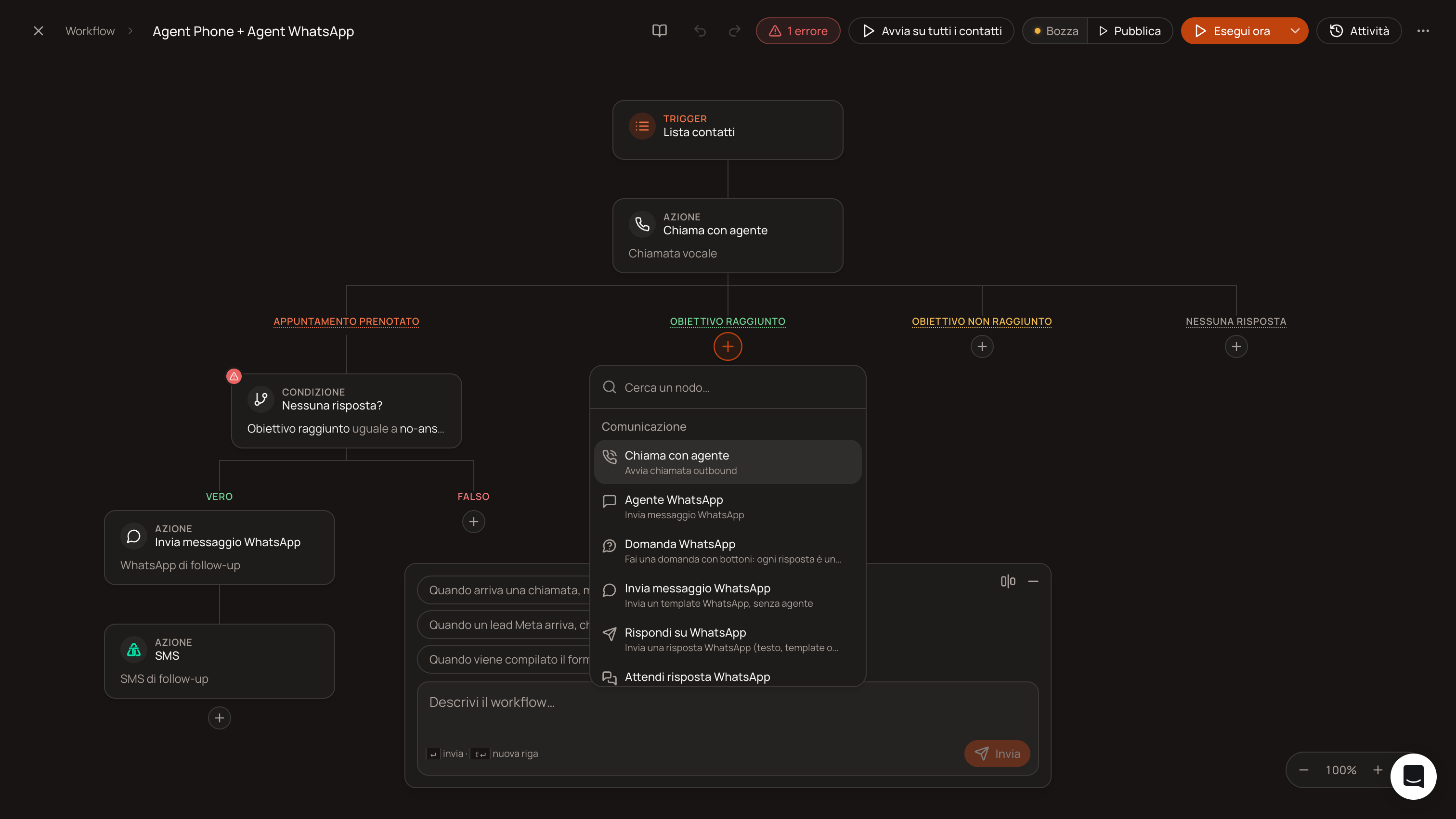
Se vuoi una domanda a bottoni fissa (non improvvisata dall'AI) nel passaggio più delicato della qualifica, es. "Qual è il tuo budget? [Sotto 5k] [5-20k] [Oltre 20k]": questo non si configura dentro il builder dell'agente, si costruisce con un Workflow collegato a questo stesso agente (trigger "WhatsApp in entrata"), usando il nodo "Domanda WhatsApp" per il bottone e "Risposta WhatsApp" per continuare la conversazione in modo deterministico su quel punto preciso. Vedi la guida ai workflow.
Passo 2: Porta i lead nella conversazione
Due strade, non alternative:
Inbound: il lead scrive per primo al tuo numero (es. lo trova sul sito, o gli hai dato il numero altrove). L'agente risponde da solo, 24/7.
Outbound: lanci una campagna WhatsApp verso una lista di contatti opt-in: vedi la guida “Come lanciare una campagna WhatsApp” per i passaggi di creazione campagna, che sono identici.
Attenzione
"Assegna a operatore" avvisa solo l'operatore proprietario dell'agente, con una notifica in-app (non email, non Slack, non SMS): controlla che quella persona abbia le notifiche attive, o il lead caldo rischia di restare in attesa.
"Aggiorna contatto" tra le azioni predefinite non scrive ancora davvero sulla scheda contatto: è configurabile, ma oggi non ha un percorso di scrittura effettivo nel runtime. Non contarci per aggiornare automaticamente il CRM da una conversazione WhatsApp: usa "Dati da raccogliere", che invece è reale.