Come creare un agente AI WhatsApp per il customer care
Un agente WhatsApp risponde alle domande di supporto sui tuoi documenti reali, e un operatore può prendere in mano la conversazione in qualsiasi momento, poi restituirla all'agente.
Scritto da Product
Ultimo aggiornamento Circa un mese fa
Prerequisito: Numero WhatsApp Business collegato in Integrazioni → WhatsApp.
Passo 1: Crea l'agente
Agenti → "Crea Agente" → "Usa builder avanzato" → WhatsApp Agent.
Identità: nome, lingua, stile di conversazione (lunghezza risposte, emoji, formattazione: per il supporto conviene "Bilanciata" e formattazione "Strutturata" per le risposte con passaggi).
Istruzioni:
Identità e ruolo: tono da supporto clienti.
Obiettivo: es. "Risolvere le domande ricorrenti usando la conoscenza collegata. Successo = problema risolto o passaggio corretto a un operatore. Fallimento = cliente senza risposta dopo 3 messaggi."
Contesto, Casi limite (cosa fare con domande fuori tema, richieste ambigue), Guardrail (cosa non deve mai dire/promettere).
Conoscenza: collega FAQ, documenti, pagine del sito: è la base da cui l'agente risponde davvero, non a memoria.
Azioni:
Azioni predefinite → "Assegna a operatore": attivala, scrivi quando va usata (es. "il cliente chiede esplicitamente un operatore, o la domanda non rientra nella conoscenza"), a chi assegnare, e il messaggio da mostrare al cliente prima del passaggio.
Azioni predefinite → "Chiudi conversazione": attivala se vuoi che l'agente marchi da solo come risolta una conversazione conclusa.
Dati da raccogliere, se ti serve tracciare informazioni strutturate (es.
numero_ordine).
Operatività: numero WhatsApp, orari operativi, comportamento fuori orario (silenzio / template / messaggio automatico).
Compilati i campi obbligatori, "Attiva agente".
Per vedere la guida dettagliata vai qui.
Come funziona il passaggio a operatore
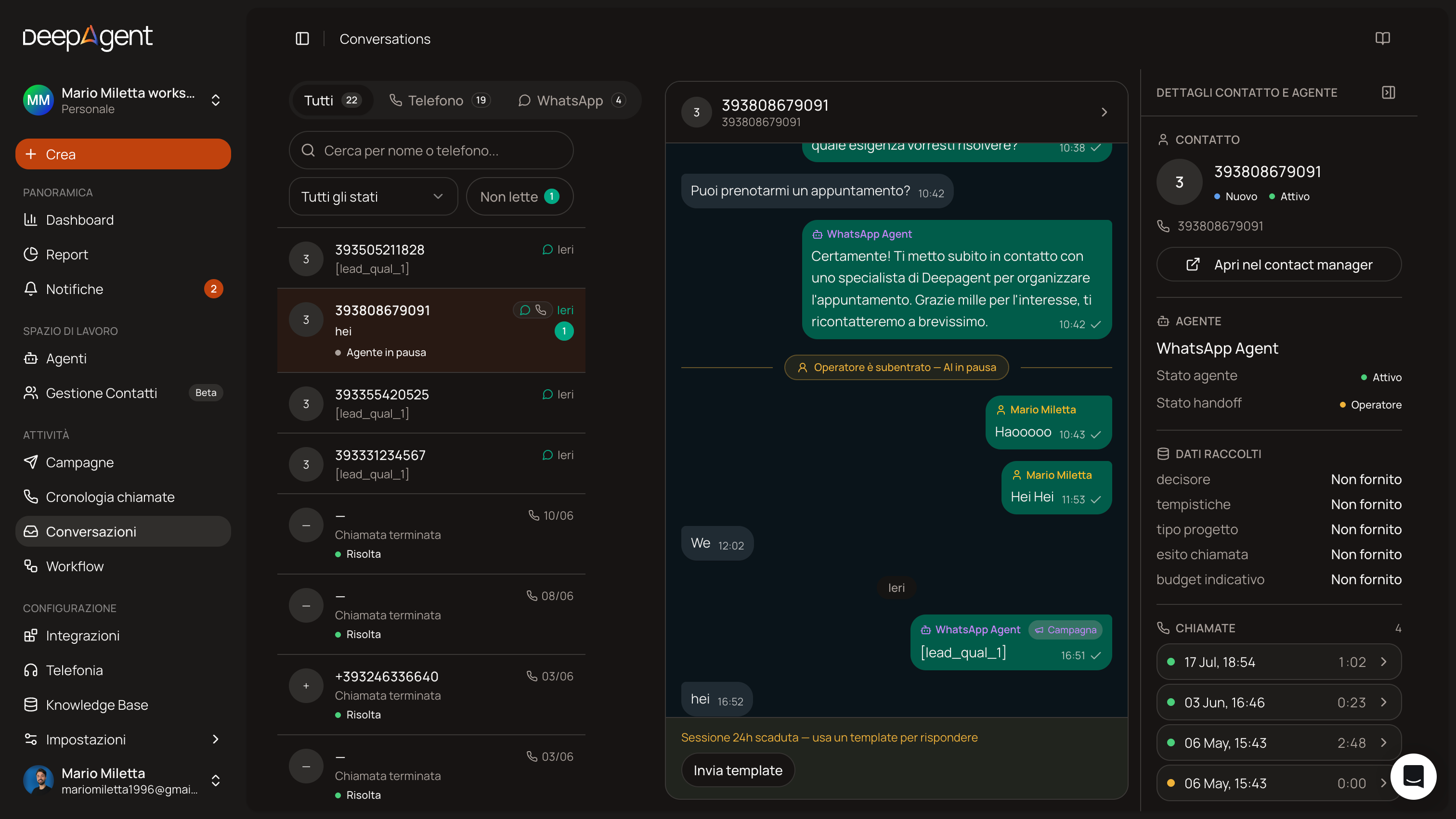
Quando l'agente decide di passare la conversazione (per la condizione che hai scritto, o perché l'operatore interviene di sua iniziativa), vai su Conversazioni: qui trovi la conversazione con il pulsante "Prendi in carico".
Da quel momento l'AI è in pausa e scrivi tu direttamente nella stessa chat.
Quando hai finito, "Riattiva agente" restituisce la conversazione all'AI. La timeline della conversazione mostra chiaramente il passaggio: "{nome} è subentrato — AI in pausa" e poi "L'agente AI {nome} ha ripreso", così è sempre chiaro chi ha risposto cosa.
Attenzione
Il passaggio a operatore ti avvisa solo con una notifica in-app all'utente proprietario dell'agente (non email/Slack/SMS): se il supporto è gestito da più persone, assicurati che qualcuno controlli la pagina Conversazioni regolarmente, o rischi di lasciare un cliente in attesa.
Il pulsante "Prendi in carico" esiste solo per WhatsApp: le chiamate vocali in Conversazioni sono un log di sola lettura, il passaggio a operatore in chiamata è un meccanismo diverso (vedi 04 - Customer Care Base (Voce)).
"Aggiorna contatto" tra le azioni predefinite non ha ancora un percorso di scrittura reale nel runtime: non contarci per aggiornare automaticamente la scheda contatto da una conversazione.