Come creare una campagna di lead qualification (WhatsApp + Voce)
Il lead inizia su WhatsApp. Se è caldo, la stessa conversazione fa partire una chiamata vocale che continua da dove si era fermata, senza che il lead ripeta nulla. Questo caso d'uso si costruisce con un Workflow:
Scritto da Product
Ultimo aggiornamento Circa un mese fa
Cosa costruisci
Un agente WhatsApp di primo contatto (guida).
Un agente vocale che chiude la qualifica per telefono (guida).
Un Workflow che li collega (guida).
Passo 1: Prepara i due agenti
Costruisci l'agente WhatsApp con un obiettivo volutamente più leggero del solito: il suo compito è raccogliere il minimo indispensabile (nome, interesse, disponibilità a essere richiamato) e non deve chiudere la qualifica da solo.
Nelle Istruzioni scrivi come Obiettivo qualcosa come "Capire se il lead è interessato e raccogliere nome e motivo del contatto. Non serve qualificare a fondo: la chiamata di un operatore AI farà il resto."
L'agente vocale lo costruisci come da guida, con un'aggiunta: nelle Istruzioni → Contesto Operativo, scrivi che l'agente riceve già alcuni dati dal contatto (nome, interesse) e deve usarli fin dalla prima frase invece di richiederli di nuovo.
Attiva anche la memoria condivisa dell’agente, sia su quello vocale che su quello WhatsApp.
Pubblica entrambi ("Attiva agente" verde su tutti e due) prima di passare al workflow.
Passo 2: Costruisci il workflow che li collega
Vai su Workflow → "Crea workflow" → "Parti da zero" (o descrivilo in chat: "Quando arriva un messaggio WhatsApp e il lead vuole essere richiamato, fai partire una chiamata dell'agente vocale con i dati già raccolti").
Trigger: "WhatsApp in entrata" → seleziona il tuo agente WhatsApp di primo contatto.
"+" → Domanda WhatsApp: scrivi la domanda che decide il passaggio a voce, es. "Vuoi essere richiamato subito per parlare con qualcuno del team?" con bottoni Sì / No. Questo nodo crea automaticamente un ramo per ogni bottone, più un ramo per chi non risponde.
Sul ramo "Sì" → "+" → Chiamata in uscita: scegli l'agente vocale, lascia che il Numero da chiamare si compili da solo dal contatto, e in Variabili agente usa "Inserisci dati" per passare quello che il WhatsApp ha già raccolto (nome, interesse): così l'agente vocale parte sapendo già con chi parla e perché.
Sul ramo "No" (o su "Nessuna risposta") → aggiungi una Risposta WhatsApp che chiude educatamente, oppure un'Attesa seguita da un messaggio di recall più avanti.
Dall'uscita "Chiamata terminata" della Chiamata in uscita puoi aggiungere una Risposta WhatsApp finale che manda un recap scritto di quanto detto in chiamata (usa "Inserisci dati" per portare dentro il riepilogo della chiamata).
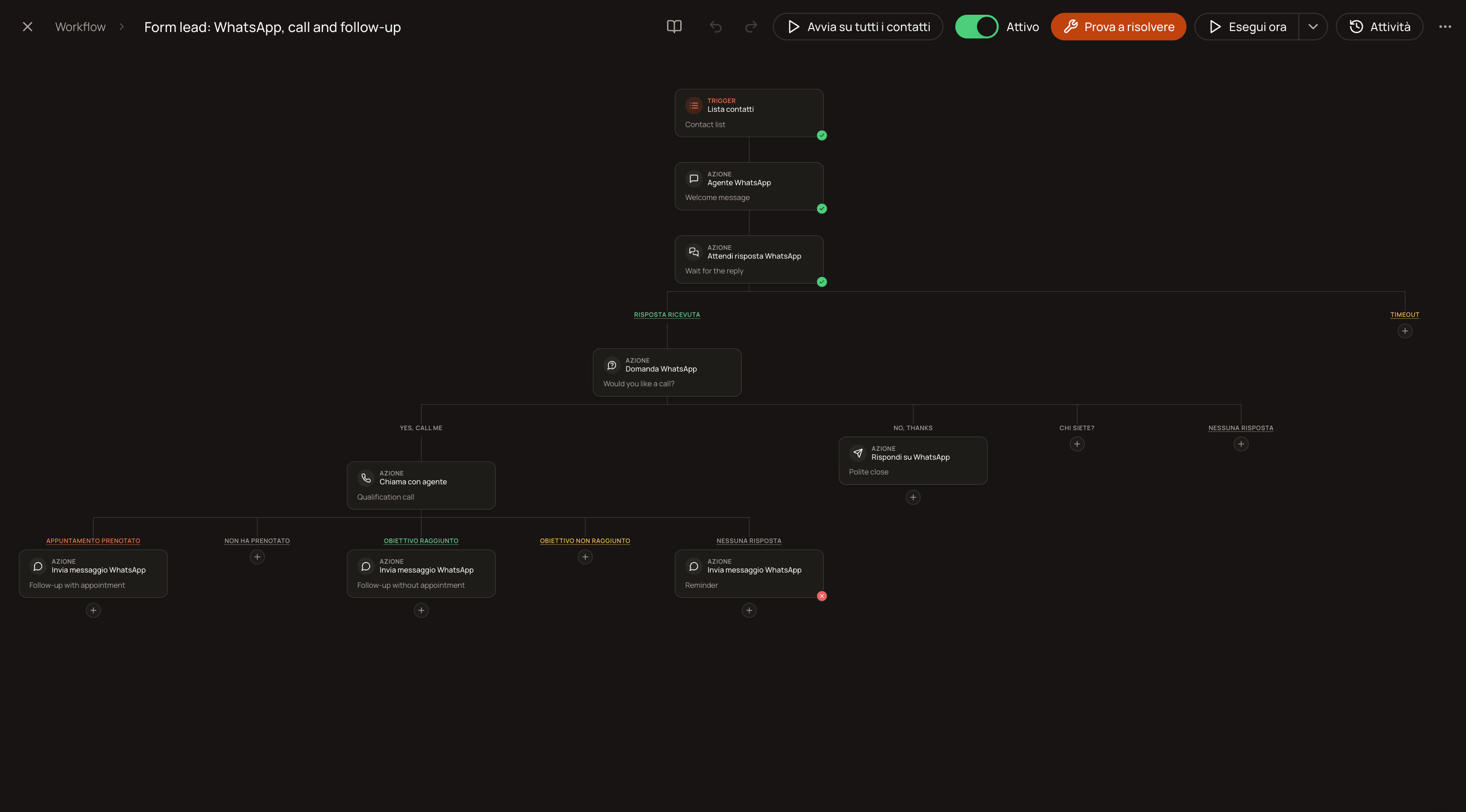
Pubblica il workflow ("Pubblica", conferma il riepilogo delle azioni reali) e prova prima con "Test con AI", poi con "Testa il trigger" mandando un messaggio WhatsApp vero al numero collegato.
Cosa vedi dopo
Sulla scheda del contatto (Contact Manager), la sezione Interazioni mostra il messaggio WhatsApp e la chiamata nella stessa timeline, in ordine cronologico: è così che verifichi che il passaggio di dati sia avvenuto senza far ripetere nulla al lead.
Attenzione
Non esiste un unico nodo "conversazione WhatsApp completa" dentro il workflow: quello che collega i due canali è sempre una sequenza di blocchi (Domanda/Risposta/Chiamata), non un blocco magico che fonde i due agenti in uno. È il pattern giusto, ma resta un workflow con più step, non una scorciatoia a un click.
Se il lead non risponde alla Domanda WhatsApp entro il tempo che imposti, il ramo "nessuna risposta" parte comunque: decidi tu cosa succede lì, altrimenti il lead resta bloccato senza seguito.