VOICE + WHATSAPP: Cómo crear una campaña de llamadas en frío + WhatsApp
En la misma lista de contactos: primero intenta llamar y, a quienes no respondan, envíales automáticamente un mensaje de seguimiento por WhatsApp.
Escrito por Product
Última actualización Hace 3 meses
¿Qué creas?
Un agente de voz saliente (guía).
Un agente de WhatsApp que gestionará las respuestas al seguimiento de preselección o de soporte, según el objetivo.
Una lista de contactos en el Contact Manager (o un archivo CSV preparado).
El Flujo de trabajo que los procesa en secuencia.
Paso 1: Crea el flujo de trabajo
Flujo de trabajo → «Crear flujo de trabajo» → puedes describirlo en el chat («Para cada contacto de la lista, llámalo con el agente de voz; si no responde, envíale un mensaje de WhatsApp») o empezar desde cero:
Desencadenante: «Lista de contactos»: selecciona la lista con la que quieres trabajar (o utiliza «Importar CSV» como desencadenante si prefieres cargar el archivo en el momento de la ejecución, sin guardarlo primero en el Gestor de contactos).
«+» → Llamada saliente: elige el agente de voz y deja que el número se rellene automáticamente a partir del contacto.
Al producirse la salida «Sin respuesta» de la llamada → «+» → Agente de WhatsApp (o «Enviar mensaje de WhatsApp» si prefieres un envío directo sin involucrar a un agente). Elige la plantilla aprobada y asigna las variables de la plantilla a los campos del contacto. Si utilizas el nodo «Agente de WhatsApp», las respuestas del cliente acabarán en la bandeja de entrada de tu agente de WhatsApp, listas para ser gestionadas.
Opcional: en las demás salidas de la llamada («Objetivo alcanzado», «Objetivo no alcanzado») puedes añadir otros pasos, por ejemplo, una actualización del CRM cuando esté disponible o una notificación interna.
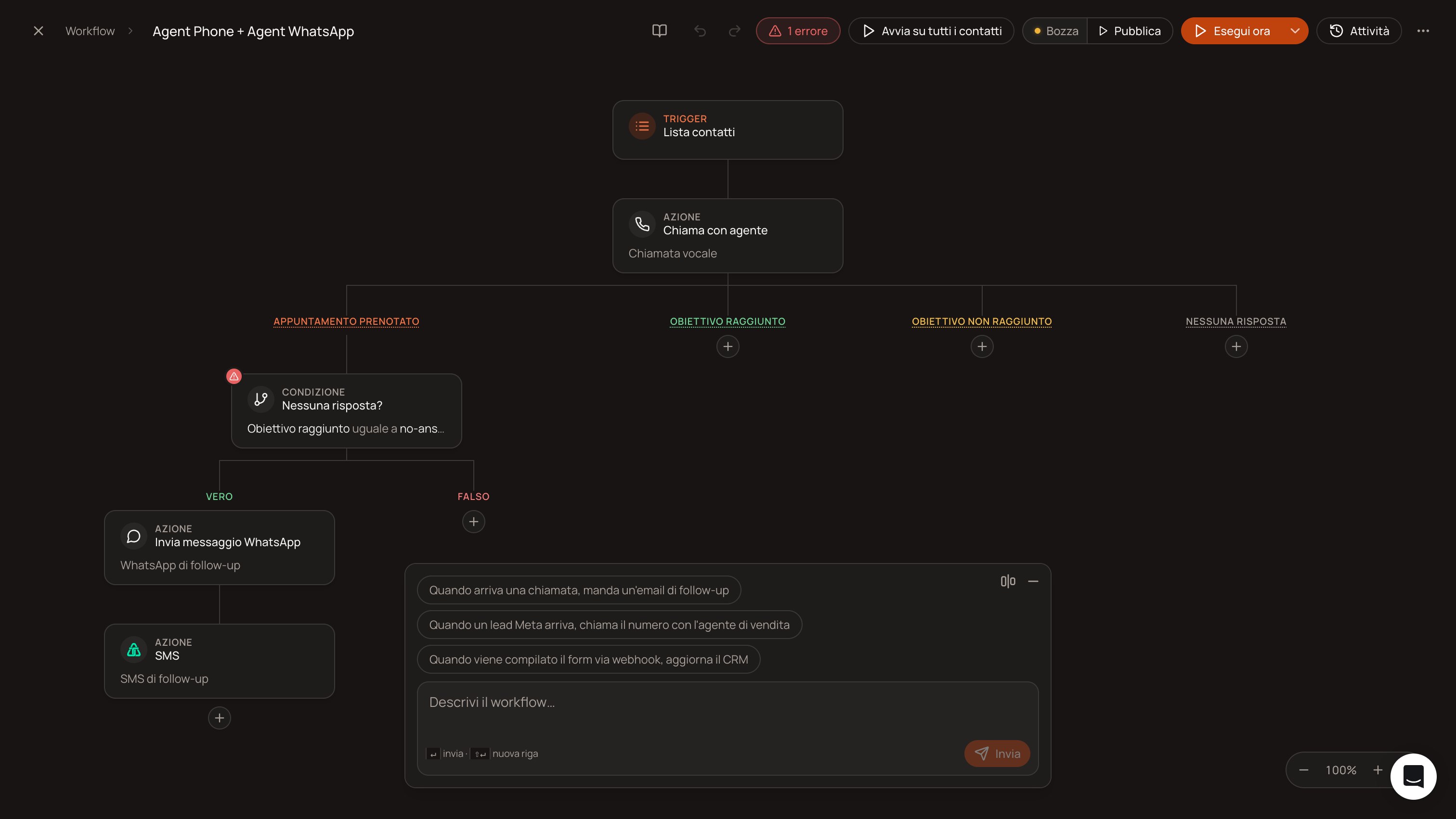
Publica el flujo de trabajo («Publicar», lee el resumen de las acciones reales que llevará a cabo) y pruébalo primero con «Prueba con IA» (todo simulado, sin ningún contacto real involucrado) y, a continuación, si es necesario, con «Ejecutar ahora» en un único contacto de prueba real.
Paso 2: Ejecútalo en toda la lista
Con el desencadenante «Lista de contactos» configurado, aparecerá en la parte superior el botón para lanzar el flujo de trabajo a todos los contactos de la lista de una sola vez (equivalente a una campaña, pero con la lógica multicanal ya integrada). Con el desencadenador «Importar CSV», la ejecución se realiza cargando el archivo en ese momento: el flujo de trabajo se ejecuta una vez por cada línea.
¿Qué ves a continuación?
Actividades → Ejecuciones te muestra, para cada contacto, qué rama ha tomado (llamada realizada o mensaje de seguimiento por WhatsApp enviado) y en cuánto tiempo. En la ficha de cada contacto, la sección «Interacciones unificadas» muestra la llamada y el posible mensaje de WhatsApp en el mismo orden en que se produjeron.
¿Fue útil esto?
¿Aún necesitas ayuda? Comparte una idea