Lista: Prepara la lista de contactos a los que llamar
Cómo debe estar configurado el archivo de contactos, cómo importarlo, cómo crear listas estáticas e inteligentes y qué hay que comprobar antes de lanzarlo.
Escrito por Product
Última actualización Hace 4 meses
Solo hay un campo obligatorio: una columna con los números de teléfono. Todo lo demás es opcional, pero cada columna adicional se convierte en una variable que el agente puede utilizar para personalizar la llamada.
Cómo debe estar estructurado el archivo
Columnas reconocidas automáticamente:
phone— obligatorio: el número al que llamarfirstName/lastName— nombre y apellidosemailcompany— empresa
Cualquier otra columna (importe, ciudad, número de expediente, producto de interés...) se convierte en un campo personalizado y puede recuperarse en el script como variable dinámica.
💡 Asigna a las columnas nombres legibles —
nome_cliente, no «Columna A». Los necesitarás para identificarlas durante la asignación y para referirte a ellas en el script.
Los números de teléfono
Introduce los números con el prefijo internacional (+39...). Si importas números sin prefijo, se aplicará el país seleccionado, siendo Italia la configuración por defecto.
Dos formas de cargar los contactos
Directamente en la campaña
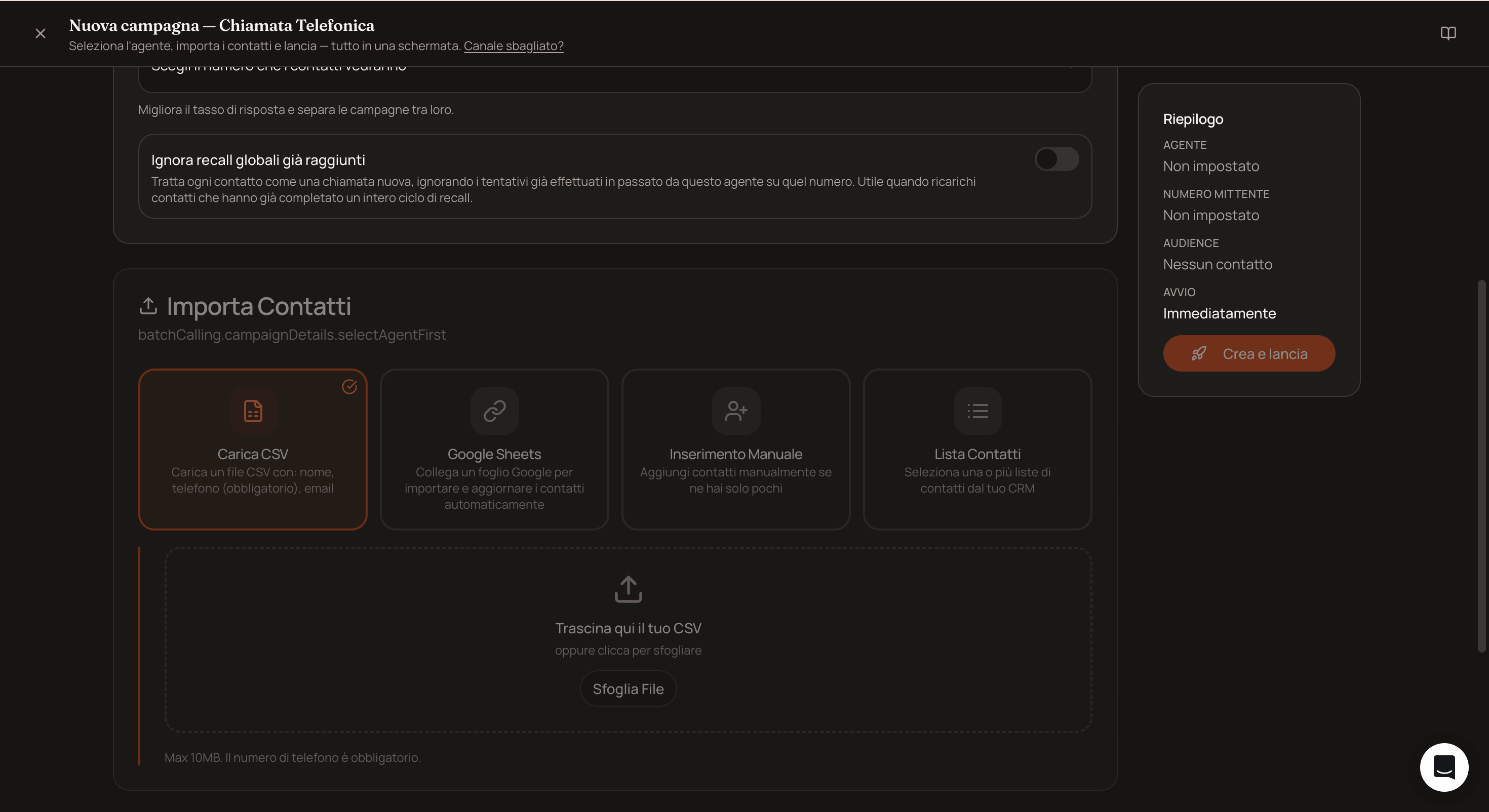
Si miras en la barra lateral, encontrarás un botón que dice «Campaña».
Al crear una campaña, en la sección de importación de contactos, puedes cargar un archivo CSV, vincular una hoja de cálculo de Google Sheets o introducir los números manualmente, uno por línea.
Es la forma más rápida si la lista solo se va a utilizar para esa campaña.
En la sección «Gestión de contactos»
Si quieres reutilizar los contactos, mantener su historial y segmentarlos, impórtalos primero a «Gestión de contactos»:
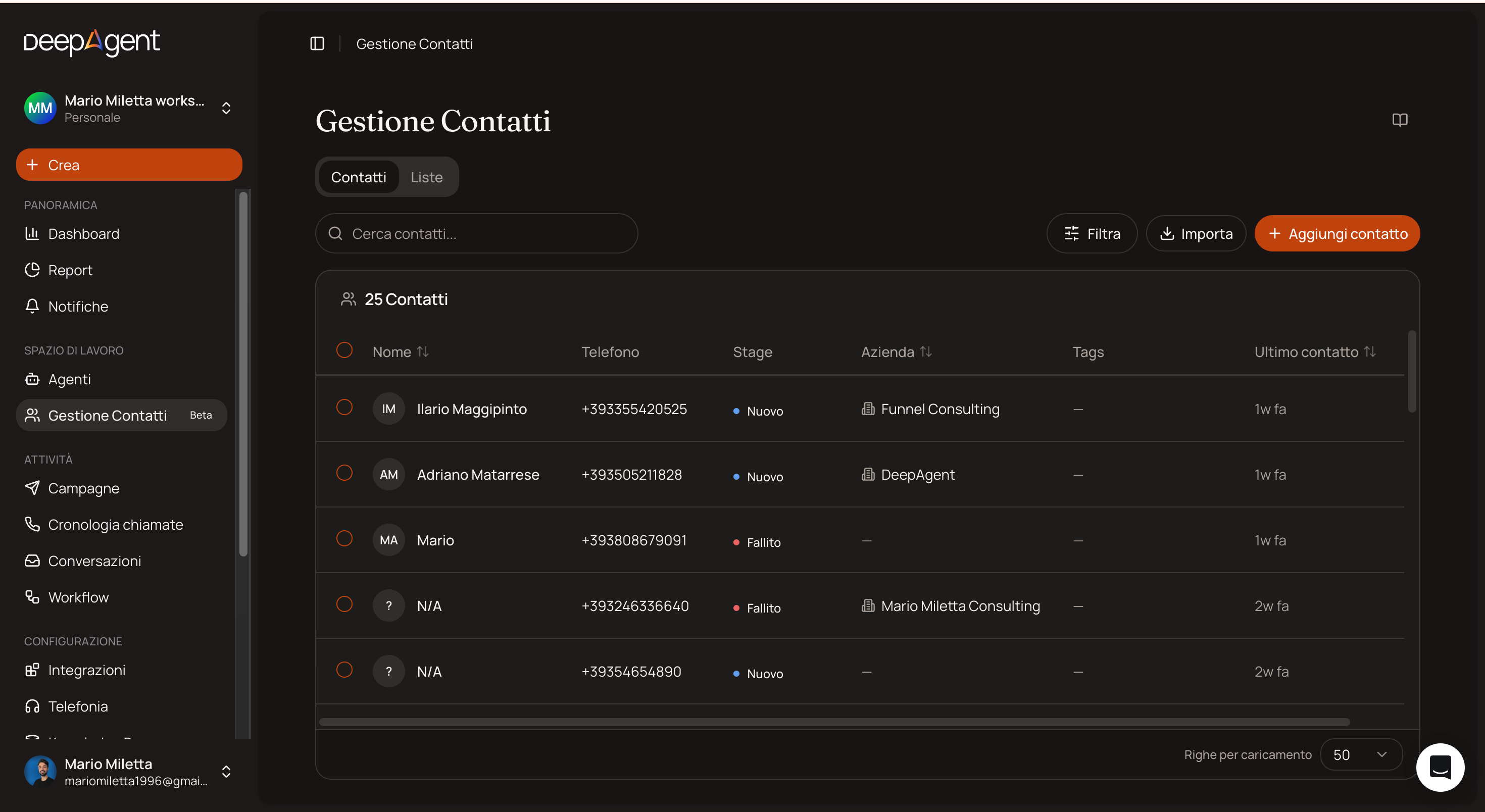
Haz clic en «Importar» en la esquina superior derecha
Sube el archivo CSV y elige el separador: coma o punto y coma
Comprueba la vista previa de las primeras filas
Asigna las columnas a los campos correspondientes; las que no necesites, configúralas como «Ignorar»
Asigna una etapa y unas etiquetas comunes a todos los contactos importados (p. ej., «
import-gennaio»): te servirán para localizarlosInicia la importación
Al finalizar la importación, comprueba cuántos contactos se han importado, cuántos duplicados se han omitido y qué filas han dado error, indicando el motivo.
Crea una lista para la campaña
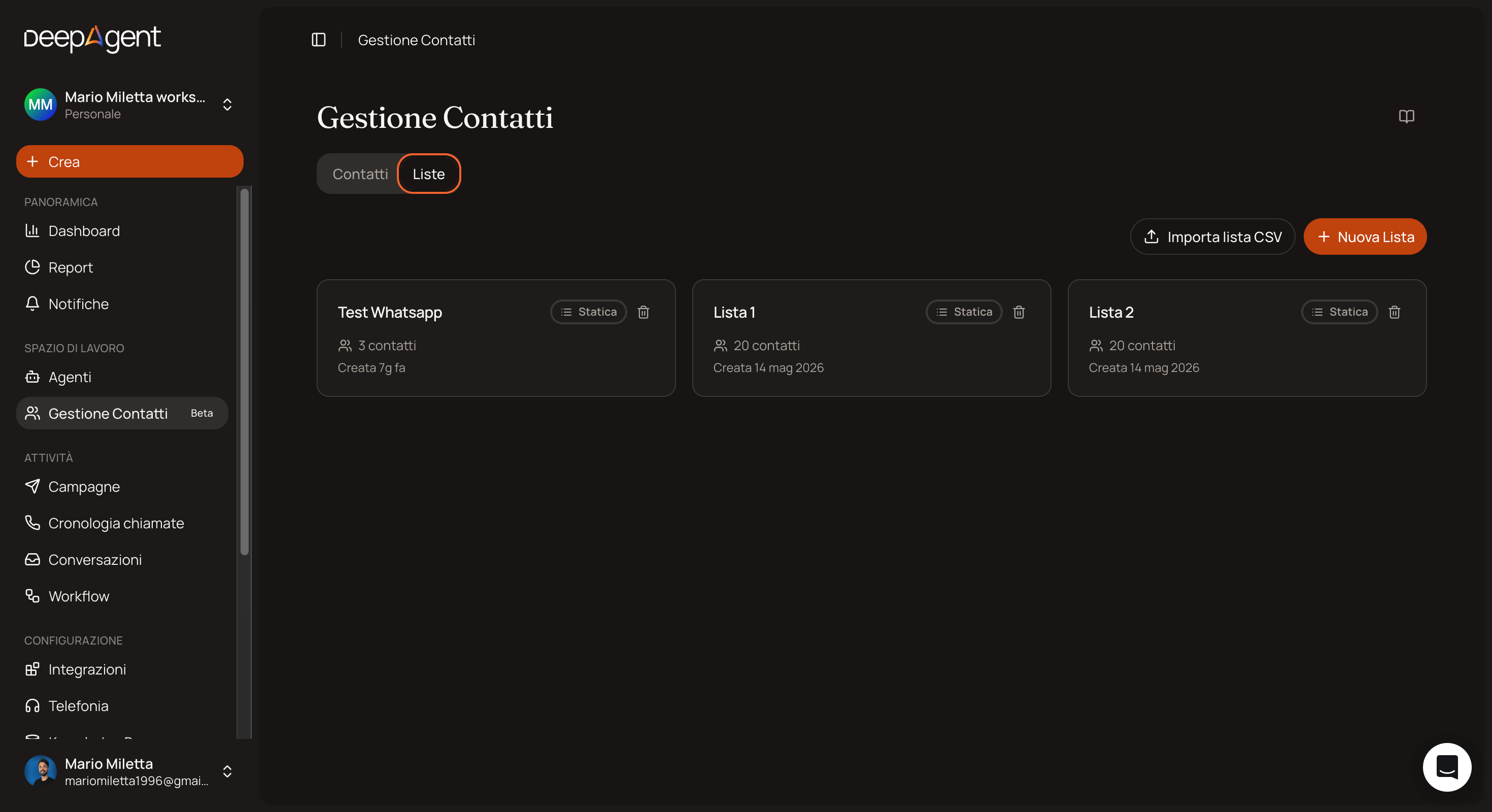
Desde «Listas», en la sección «Contactos», puedes agrupar los contactos que vas a utilizar en las campañas salientes:
Lista estática: tú eliges los contactos; la lista permanece fija
Lista inteligente: define filtros (etapa, etiqueta, fuente...) y la lista se actualiza automáticamente a medida que llegan contactos que cumplen los criterios
En los detalles de una lista se encuentra la pestaña «Readiness»: muestra qué variables de la campaña están rellenadas en los contactos. Échale un vistazo antes de lanzarla: es la forma más rápida de darte cuenta de que la mitad de la lista tiene el campo «nombre» vacío y el agente se dirigirá a nadie en concreto.
¿Cuántos contactos por campaña?
Recomendamos entre 500 y 1000 contactos por campaña.
Si la lista es más larga, divídela: las campañas más pequeñas son más fáciles de supervisar y de detener si algo va mal.
Artículos relacionados
Cómo utilizar el Gestor de contactos
Variables dinámicas: cómo personalizar cada llamada
¿Fue útil esto?
¿Aún necesitas ayuda? Comparte una idea