Come creare campagne outbound
Crea campagne outbound da DeepAgent per chiamare in pochi minuti migliaia di contatti dalle tue liste.
Scritto da Product
Ultimo aggiornamento 5 giorni fa
Le campagne outbound in DeepAgent permettono di chiamare una lista di contatti presente in un file CSV o in un Google Sheet, così che l’agente AI possa qualificare i lead, fissare appuntamenti o effettuare vere e proprie vendite. Non ci sono limiti a ciò che l’agente può fare: è sufficiente fornirgli una lista con i numeri di telefono e l’agente eseguirà le chiamate seguendo le istruzioni definite.
Per non sovraccaricare il sistema, consigliamo di creare campagne con liste di massimo 500 contatti per campagna.
Il numero massimo di chiamate eseguite in simultanea è 50.
Per creare una campagna outbound in DeepAgent è necessario, prima di tutto, creare un Agente Vocale AI e associare all’agente un numero di telefono.
Dopo aver creato l’agente, clicca su “Campagne” nella sidebar.
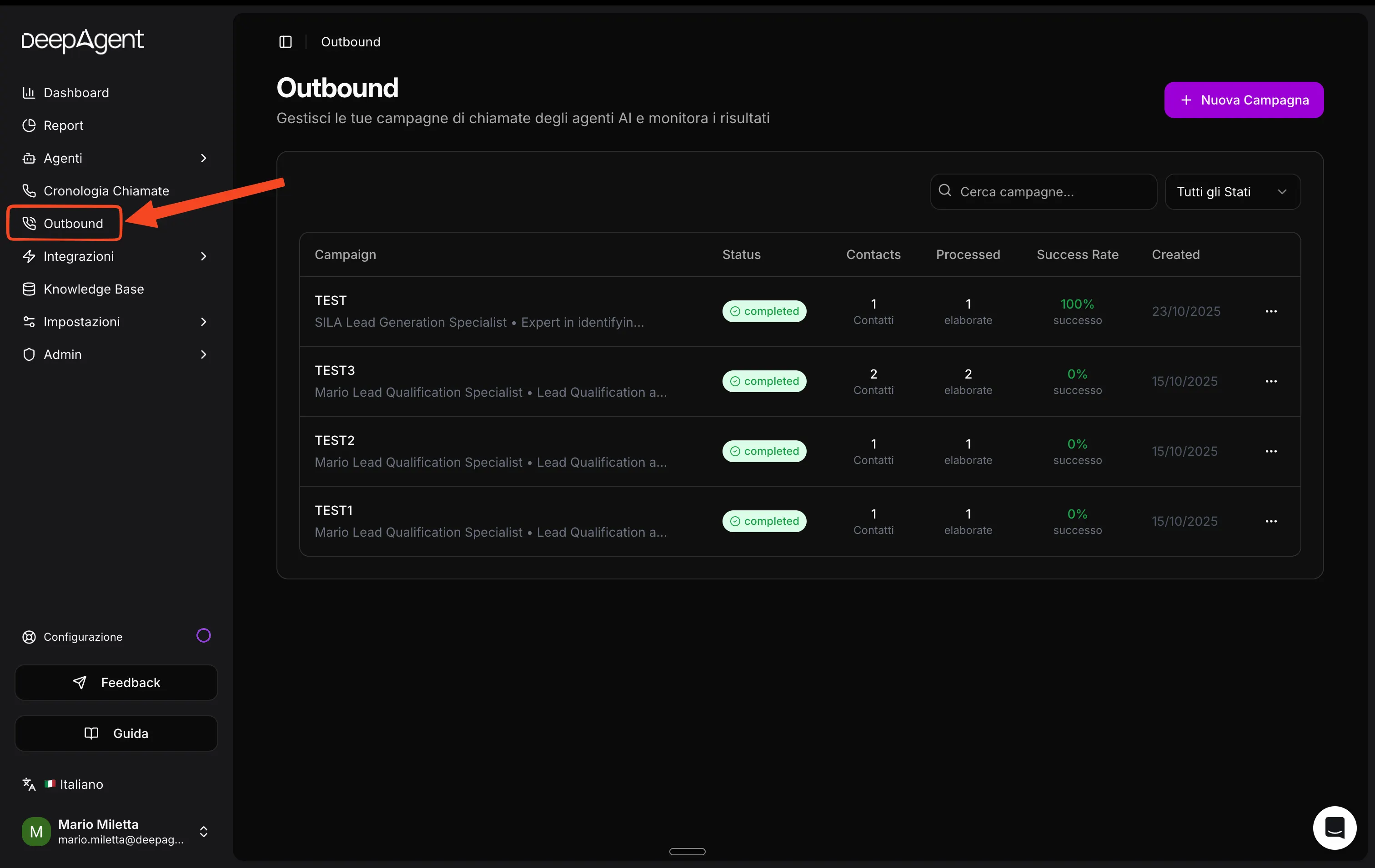
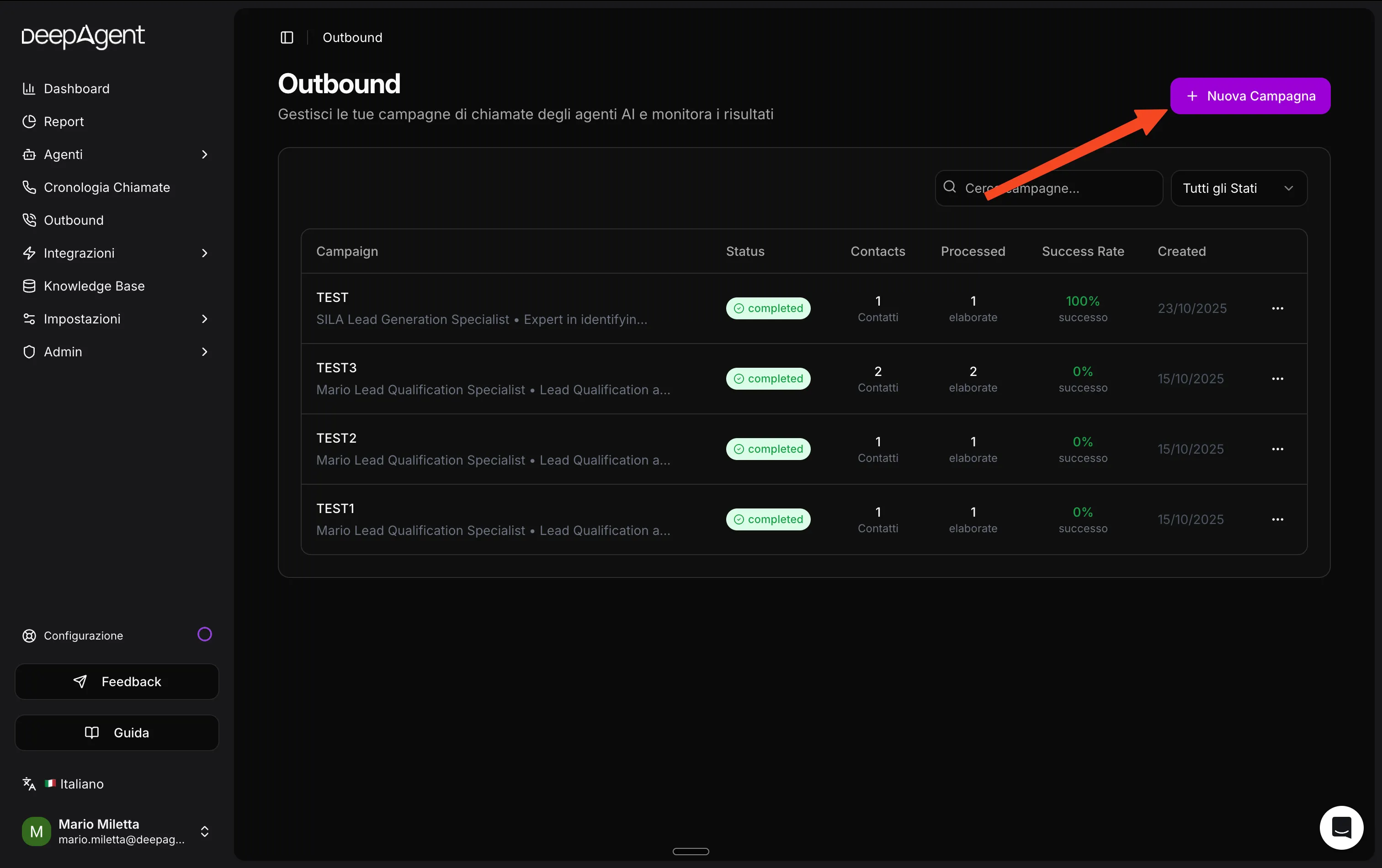
Dopo il click su Campagne, verrai reindirizzato alla pagina “Campagne”. Da qui clicca su “Nuova campagna” per accedere alla pagina di creazione della campagna.
Nella pagina di creazione della campagna è sufficiente:
assegnare un nome alla campagna
selezionare l’agente outbound da utilizzare
scegliere il numero di telefono integrato
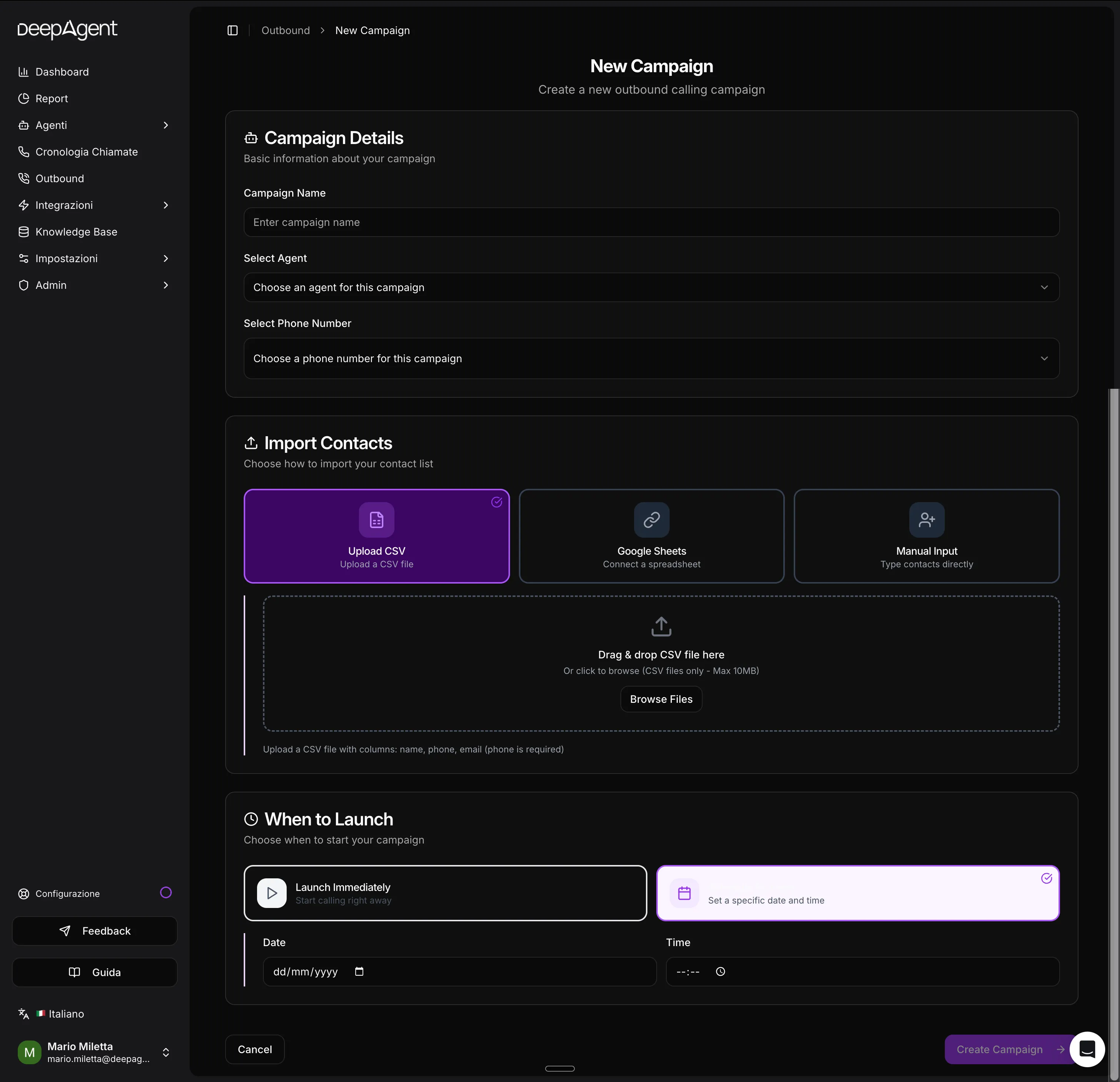
Nella sezione Import contacts puoi importare la lista contatti in diversi modi:
file CSV
Google Sheet
input manuale
È fondamentale che la lista contenga almeno una colonna con i numeri di telefono da chiamare.
Dopo aver caricato e mappato il file, in modo che l’agente sappia a cosa corrispondono i campi nel documento importato, potrai decidere quando lanciare la campagna.
Puoi:
lanciarla subito, oppure
schedulare una data e un orario specifici in cui avviarla.
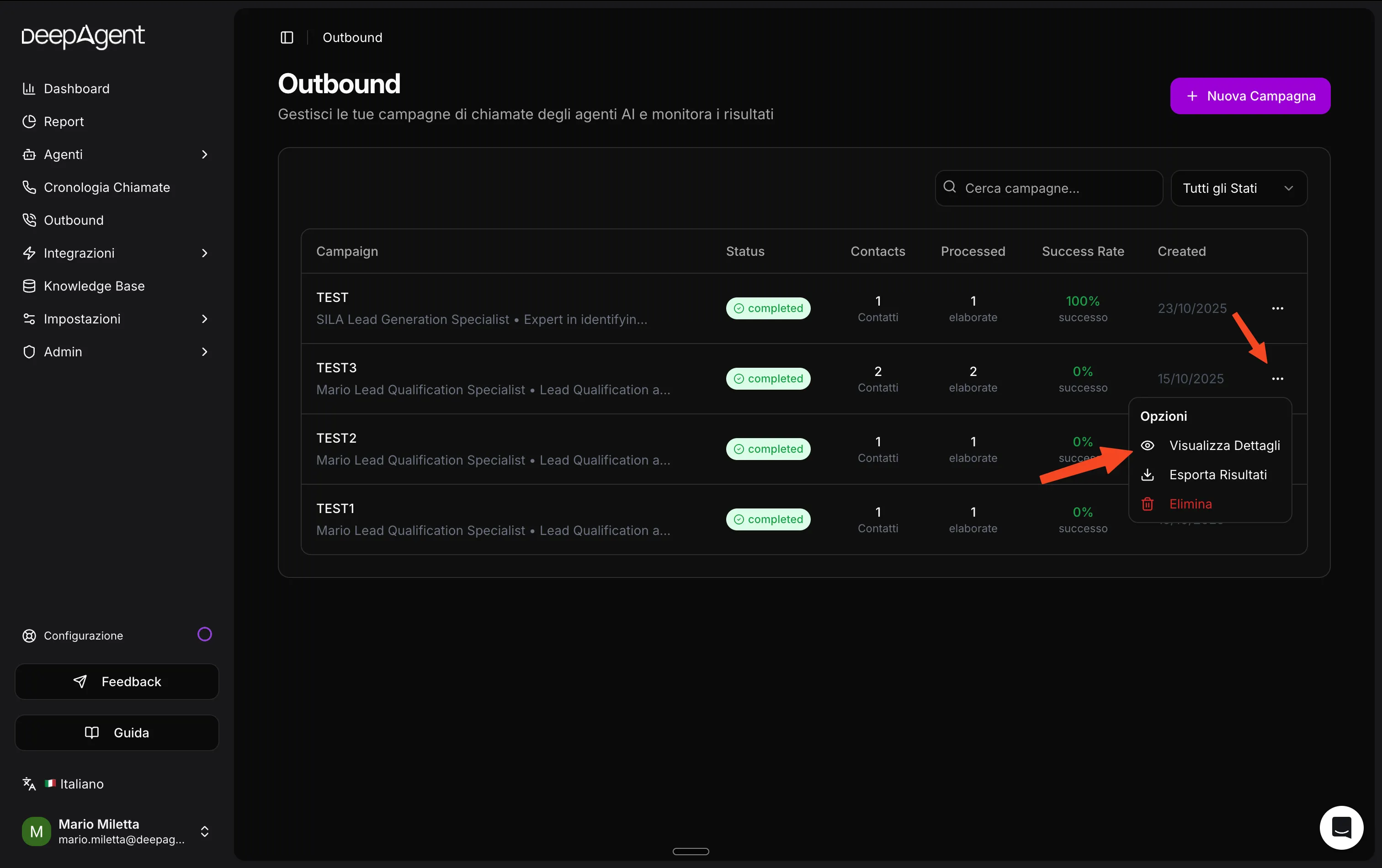
Dopo il lancio della campagna, verrai reindirizzato nuovamente alla lista delle campagne.
Da qui, clicca su “Visualizza dettagli” per vedere il dettaglio della campagna.
La pagina di dettaglio della campagna mostra:
tutte le chiamate da effettuare
le chiamate effettuate
il success rate delle chiamate
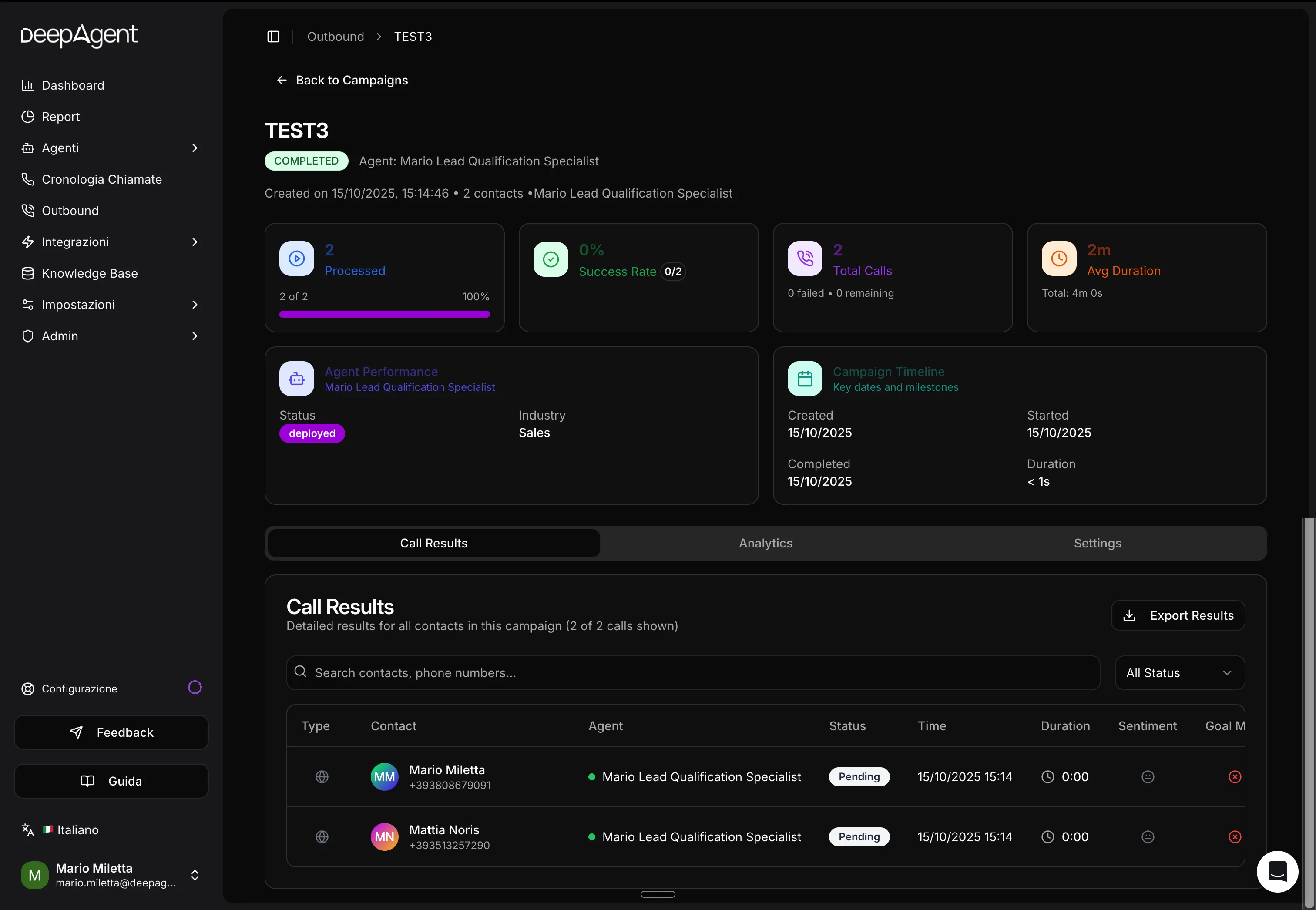
Per ogni chiamata, come nella pagina di cronologia chiamate, è possibile vedere:
il dettaglio della chiamata
la trascrizione
l’audio
tutti i relativi dati e parametri