Inizia: Crea il tuo primo agente
Come creare un agente descrivendolo a parole all'AI Builder, cosa scrivere per ottenere un buon risultato e come rifinirlo dalla Chat AI.
Scritto da Product
Ultimo aggiornamento Circa un'ora fa
Come iniziare
Dalla dashboard, clicca su Crea > Agente nel menu laterale. Arriverai su una pagina con un campo di testo dove descrivere l'agente che vuoi creare.
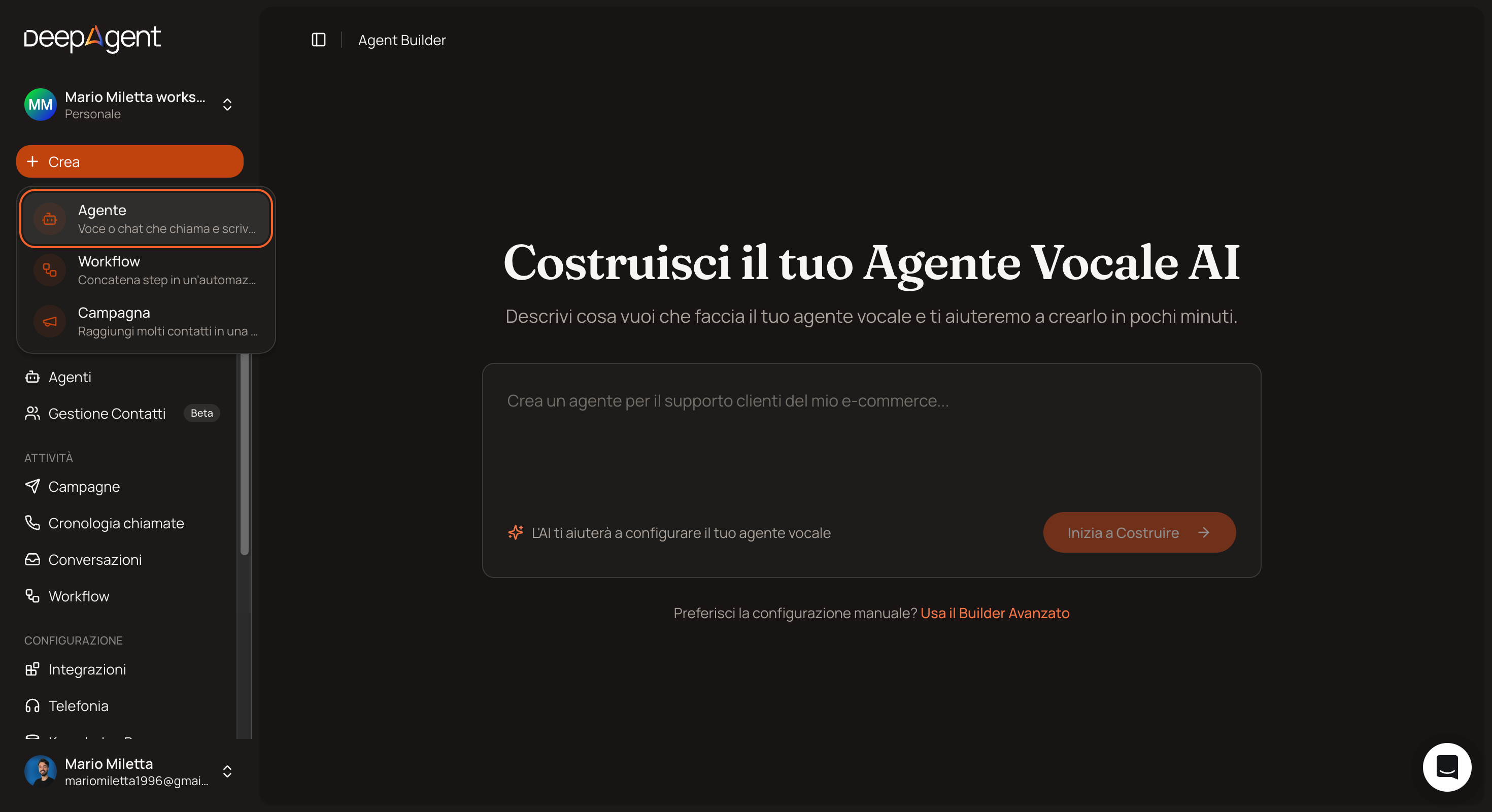
Descrivi ciò che vuoi che faccia il tuo agente: più sei specifico, migliore sarà il risultato. Ad esempio, anziché scrivere “voglio un agente per il mio business”, prova con “ho bisogno di un agente per il mio studio dentistico che risponda alle domande sui servizi, verifichi la disponibilità per appuntamenti e raccolga nome e telefono dei nuovi pazienti”.
Quando sei pronto, clicca Inizia a Costruire. Il sistema genererà una bozza dell’agente e ti porterà nella Chat AI.
La Chat AI
L'interfaccia è divisa in due parti: a sinistra la chat con l'AI, a destra l'anteprima dell'agente che si aggiorna in tempo reale mentre configuri.
L'AI ti guiderà con domande e ti proporrà scelte. Durante la conversazione vedrai apparire componenti interattivi direttamente nella chat.
Quando l'AI ti chiede di scegliere il tono (professionale, amichevole, formale...), vedrai dei bottoni selezionabili. Stesso discorso per la voce: potrai ascoltare le anteprime cliccando il pulsante play, filtrare per lingua e selezionare quella che preferisci. Per le skills, potrai scegliere le competenze del tuo agente come gestione appuntamenti, risposta FAQ o qualificazione lead.
Non limitarti a confermare le proposte dell'AI. Se qualcosa non ti convince, dillo: "preferisco un tono più formale", "cambia il messaggio di benvenuto", "aggiungi la capacità di rispondere in inglese". L'AI modificherà la configurazione di conseguenza.
Attivare l'agente
Quando la configurazione è completa, l'AI ti confermerà che l'agente è pronto. Clicca Attiva Agente per pubblicarlo. Prima di renderlo live, usa sempre Testa Agente per fare una chiamata di prova e verificare che tutto funzioni come previsto.
Dopo i primi test puoi tornare nella Chat AI per raffinare la configurazione in base al feedback.
Builder Avanzato
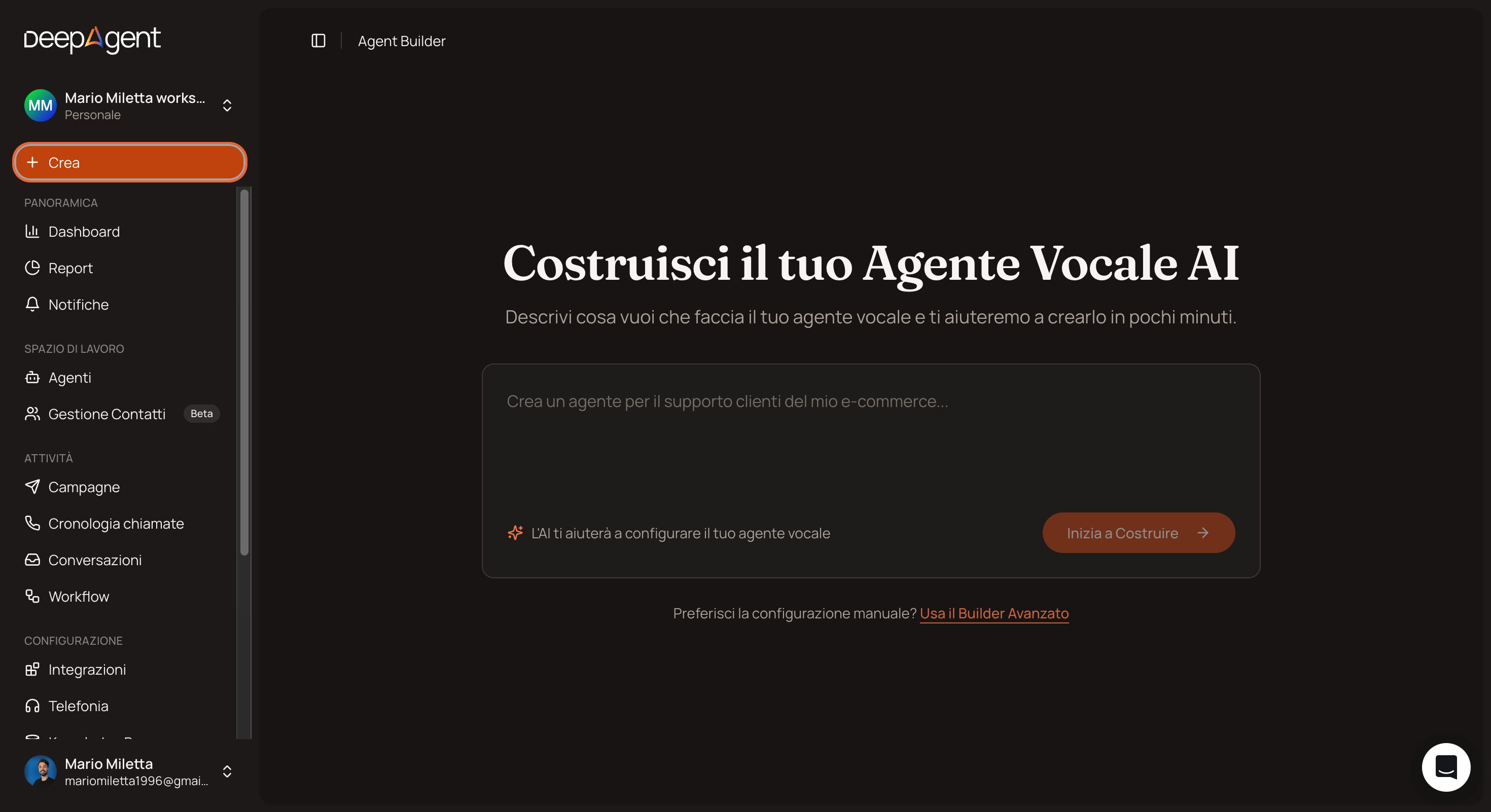
Se preferisci configurare manualmente ogni aspetto, clicca su "Preferisci la configurazione manuale? Usa il Builder Avanzato” in basso alla Chat AI. Questo builder ti guida attraverso step definiti. Se ti piace smanettare, forse preferirai utilizzare questo.
Se qualcosa non funziona
Se l'agente non risponde come previsto, torna nella Chat AI e specifica meglio le istruzioni. Se la voce non ti convince, prova a selezionarne una diversa usando il filtro lingua. Se l'agente non raccoglie i dati che vuoi, chiedi esplicitamente all'AI: "voglio che raccolga nome, email e numero di telefono".