Guía de WhatsApp
Cómo vincular un número de WhatsApp, crear un agente de WhatsApp y lanzar campañas de WhatsApp desde la plataforma.
Escrito por Product
Última actualización Hace 4 meses
Antes de empezar: lo que necesitas
Si un número aún no ha sido verificado por Meta, puedes vincularlo y utilizarlo de todos modos: aparecerá con la insignia amarilla «No verificado», pero la activación técnica («Registrar») puede funcionar igualmente.
Parte 1 — Vincular un número de WhatsApp
Dónde: Dashboard → Integrazioni → WhatsApp Business (ruta: /dashboard/integrations/whatsapp).
Proceso de vinculación (recomendado: iniciar sesión con Meta)
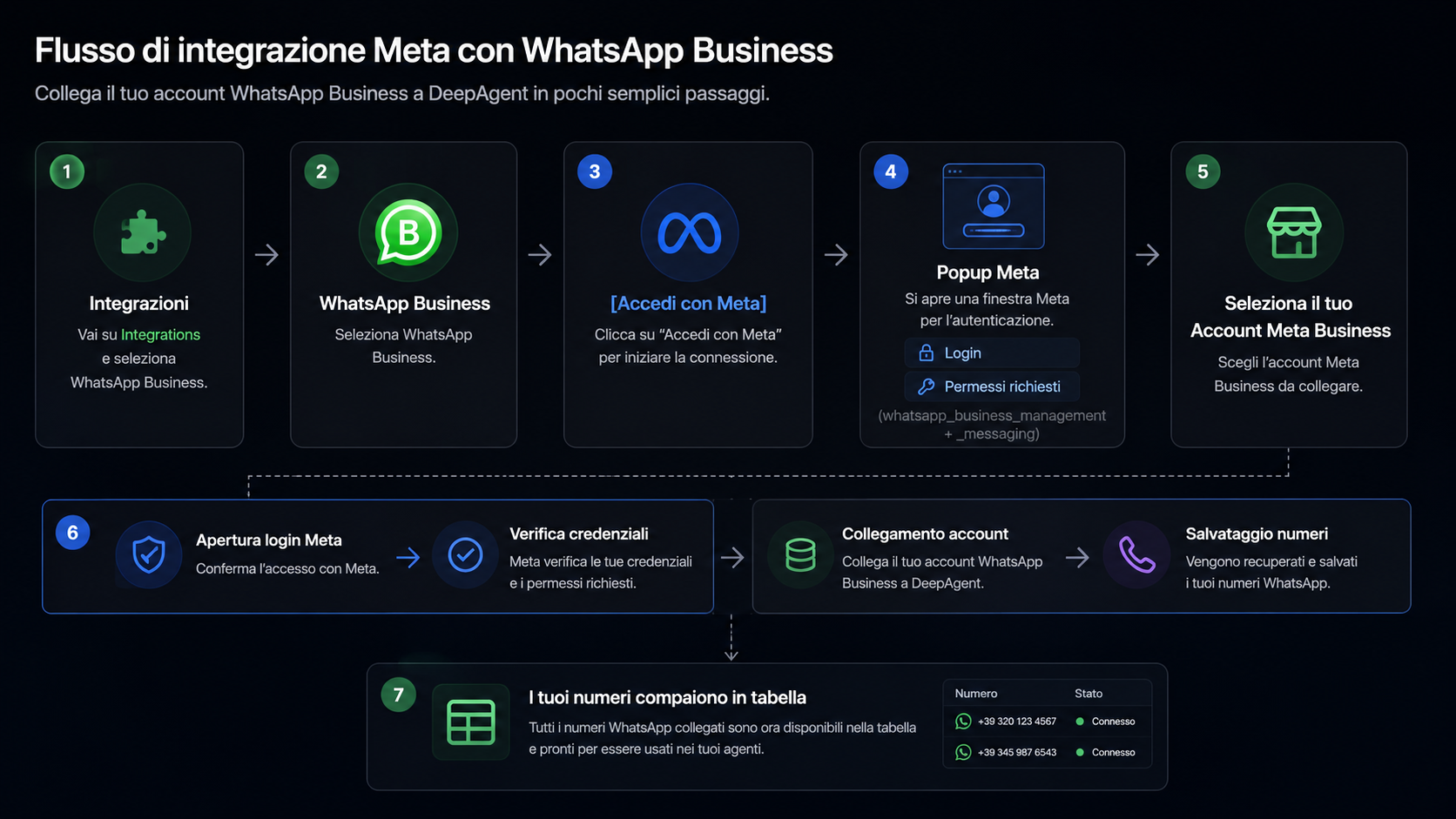
Abre Integraciones → WhatsApp Business. Si aún no has vinculado nada, verás el estado en blanco: «Ninguna cuenta vinculada — Vincula tu perfil de Meta para ver los números de WhatsApp Business».
Haz clic en «Iniciar sesión con Meta». Se abrirá la ventana emergente de inicio de sesión de Meta.
Concede los permisos solicitados (gestión y envío de mensajes de WhatsApp) y, si tienes varias cuentas, elige la cuenta de Meta Business correcta.
La plataforma realiza automáticamente los pasos de conexión y guarda los números encontrados. Al finalizar, verás la ficha de la cuenta con la tabla de números.
Nota de seguridad: tras iniciar sesión, el token de acceso permanece en el servidor y nunca se muestra en la interfaz.
La tabla de números
Cada número vinculado muestra:
«Registrar» activa el número en la API de WhatsApp Cloud (información emergente: «Activa el número en la API de WhatsApp Cloud»). La plataforma intenta el registro automático al abrir la página; si es necesario, puedes volver a iniciarlo manualmente con este botón.
Si Meta tiene activada la verificación en dos pasos (2FA), tras pulsar «Registrar» aparecerá la ventana «PIN de verificación de dos factores»: introduce el PIN de 6 dígitos configurado en Meta Business Manager y confirma con «Registrar».
Verificado ≠ Registrado. Verificado = Meta ha confirmado la identidad del número. Registrado/Activo = el número está activo en la API de la nube (botón «Registrar»). Son dos cosas independientes.
Conexión manual (avanzada)
Si prefieres no utilizar el inicio de sesión de Meta (p. ej., configuración de BSP / usuario del sistema), desde el menú ⋯ → «Modificar token» puedes introducir manualmente: Nombre, token de acceso, ID del número de teléfono, ID de WABA y versión de la API. Es la modalidad para quienes gestionan los tokens manualmente.
Gestionar la cuenta vinculada
«Plantilla» (en la parte superior de la pestaña de la cuenta, aparece cuando hay al menos un número): abre la gestión de las plantillas de WhatsApp aprobadas por Meta (necesarias para iniciar conversaciones y para las campañas).
«Desconectar»: elimina la cuenta de Meta y todos sus números. Acción irreversible, solicita confirmación.
⋯ → «Eliminar número»: elimina un único número. Esta acción también requiere confirmación.
Parte 2 — Crear un agente de WhatsApp
Un agente de WhatsApp es el asistente de RA que responde en el chat, gestiona tus flujos y puede realizar acciones (reservar, asignar a un operador, etiquetar el contacto…).
Un agente = un canal. Un agente de WhatsApp solo gestiona WhatsApp. Para cubrir varios canales (p. ej., voz + WhatsApp), debes crear varios agentes y coordinarlos, no un único agente multicanal.
Dónde: Dashboard → Agent Builder → se abre la selección de canales → elige la ficha «WhatsApp» → accedes al generador (/dashboard/agent-builder/whatsapp/new).
La estructura del generador: 5 pestañas
El generador está organizado en pestañas. En la parte superior encontrarás el nombre del agente (modificable), la insignia «Activo» (si la hay), y los botones «Guardar» y «Publicar». A la derecha, un recuadro de resumen con un punto 🔴/🟢 para cada sección: rojo = falta algún dato obligatorio, verde = completo.
1. Identidad
Nombre del agente (obligatorio para publicar) — p. ej., «Atención al cliente de WA».
Descripción (opcional, nota interna).
Idiomas: idioma principal (obligatorio) + idiomas adicionales, si los hay.
Estilo de conversación: longitud de las respuestas (Breve/Equilibrada/Detallada), uso de emojis (Ninguno/Pocos/Muchos), formato (Texto sencillo/Estructurado), «una pregunta cada vez».
2. Instrucciones
Aquí defines cómo piensa y habla el agente. Dos modos:
Guiada (por defecto): secciones que se pueden rellenar — Identidad y rol, Contexto, Objetivo, Casos límite, Límites de seguridad, Comportamiento en el hilo (leer los mensajes recientes, resumir hilos largos, evitar preguntas repetidas, esperar a que se agrupen los mensajes).
Avanzada: editor de indicaciones libre (escribe o pega el texto).
Partir de una plantilla (opcional): plantillas listas para usar (calificación de clientes potenciales, atención al cliente, reserva de citas, preguntas frecuentes) que rellenan automáticamente las secciones.
Base de conocimientos: sube documentos, URL o preguntas frecuentes a las que el agente puede recurrir para responder.
3. Acciones
Herramientas que el agente puede utilizar durante el chat:
Reservar cita (integración con el calendario).
Herramientas personalizadas (llamadas a tus API REST).
Historial de conversaciones (historial de contacto entre voz y WhatsApp).
Acciones predefinidas (CRM): Asignar a un operador, Añadir etiqueta, Cerrar conversación, Actualizar contacto — cada una con su propia configuración (cuándo se activa, qué decirle al cliente…).
Recopilación de datos (opcional): campos que el agente debe recopilar.
4. Flujo
El flujo es el recorrido de la conversación, representado en un lienzo de nodos (lienzo visual).
Puedes tener varios flujos por agente; uno de ellos está configurado como predeterminado.
Añade un flujo desde cero o parte de una plantilla (Reserva, Calificación de clientes potenciales, Soporte/Preguntas frecuentes, Seguimiento).
Tipos de nodos principales: Entrada (inicio), Apertura (mensaje de plantilla de apertura para flujos salientes), Paso (mensajes), Ramificación (condiciones «si el usuario responde X → ir a…»), Terminales (Traspaso / Fin de la conversación).
Para cada paso: texto del mensaje (admite
{{variabile}}), hasta 3 respuestas rápidas (botones, máx. ~20 caracteres cada una) y acciones secundarias (etiquetas, llamada a una herramienta, salto a un paso, traspaso).El panel de problemas señala los flujos no válidos (pasos inaccesibles, plantillas que faltan o no están aprobadas) y te lleva directamente al nodo que hay que corregir.
5. Funcionamiento
Búfer de respuesta: tiempo que espera el agente antes de responder (agrupa los mensajes).
Presencia: indicador «está escribiendo…» y confirmaciones de lectura.
Horario del operador: franjas horarias de disponibilidad humana; fuera de ellas, responde la IA.
Fuera del horario de atención: silencio, o envío de una plantilla o de un mensaje de texto.
Publicar el agente (Poner en marcha)
Rellena al menos: Nombre, Idioma principal, Instrucciones y selecciona un número de WhatsApp. (Si falta algo, el botón te lo indica: p. ej., «Selecciona un número de WhatsApp para ponerlo en marcha»).
Haz clic en «Poner en marcha» en la esquina superior derecha. El agente se guarda, se completa y se activa: el estado pasa de «Borrador» a «Activo» y se te redirige a la página de detalles del agente.
Desde allí puedes probarlo, ver las conversaciones y las estadísticas. Para modificarlo, vuelve al editor: los cambios guardados actualizan el agente en directo.
Si sales sin guardar los cambios, la aplicación te lo preguntará: Cancelar / Salir sin guardar / Guardar y salir.
Parte 3: Crear una campaña de WhatsApp
Una campaña envía un mensaje de plantilla a muchos contactos a la vez (difusión masiva).
Dónde: Dashboard → Campagne → "Nuova Campagna" (ruta: /dashboard/campaigns/new).
Se necesita el plan de WhatsApp. Si el espacio de trabajo no tiene un plan de WhatsApp activo, el panel muestra «Se requiere el complemento de WhatsApp» y no podrás enviar mensajes. También se necesita el permiso para crear campañas en el espacio de trabajo.
Diseño: formulario a la izquierda, resumen a la derecha
Todo en una sola pantalla: a la izquierda, las secciones de configuración (de arriba abajo); a la derecha, un resumen siempre visible con el botón final.
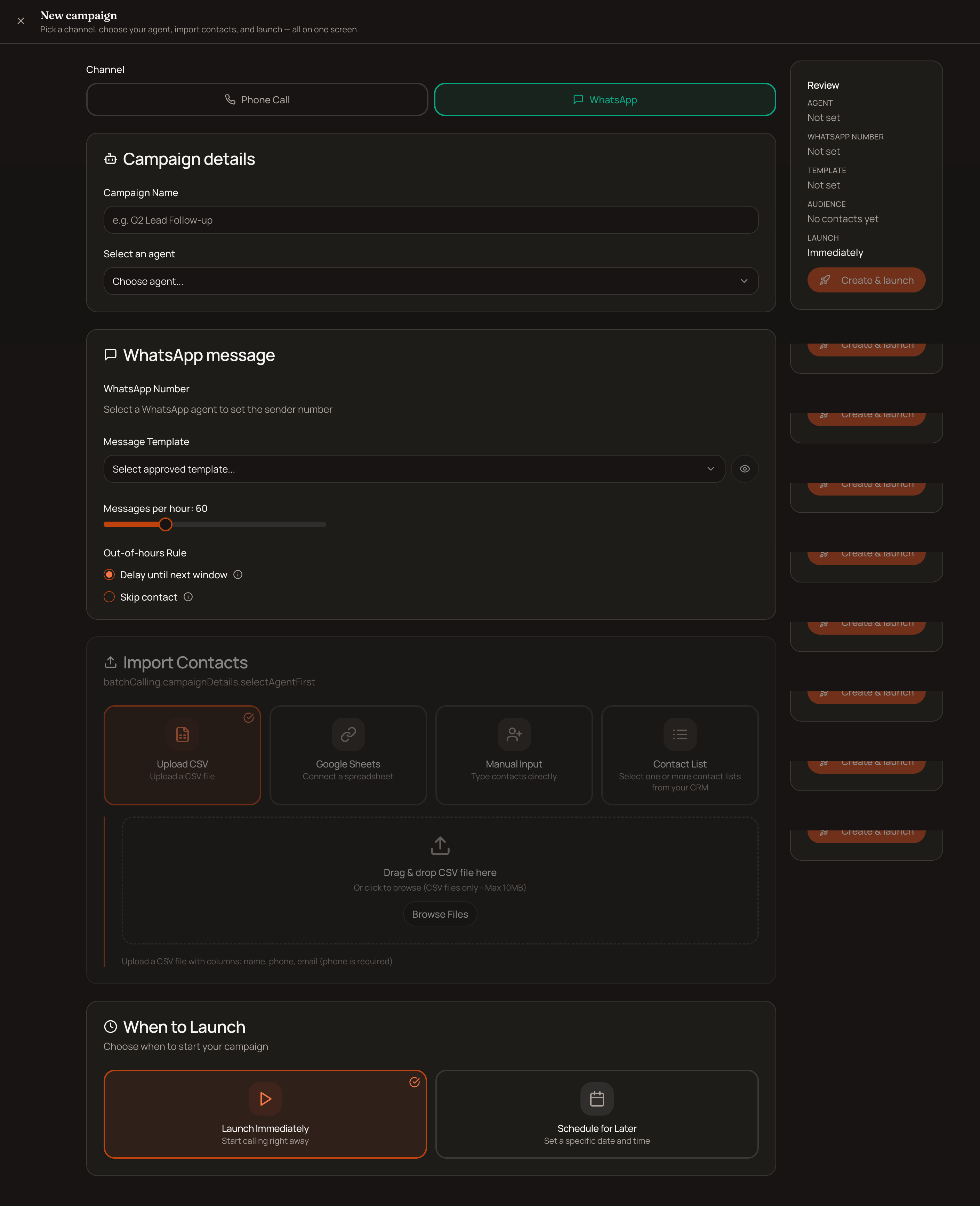
Pasos
Canal: haz clic en «WhatsApp» («Enviar mensajes de WhatsApp con plantillas a gran escala»). La ficha de WhatsApp solo aparece si el espacio de trabajo tiene WhatsApp habilitado.
Detalles de la campaña:
Nombre de la campaña (p. ej., «Seguimiento de clientes potenciales del segundo trimestre»).
Selecciona un agente: la lista solo muestra agentes de WhatsApp (primero los que ya están activos). El agente elegido determina el número del remitente.
Mensaje de WhatsApp:
Número de WhatsApp (remitente): se configura automáticamente según el agente y no se puede modificar. Si el agente no está vinculado a ningún número, la aplicación te lo indicará.
Plantilla de mensaje: elige entre las plantillas aprobadas para el número (formato
Nome (lingua)). El botón 👁 abre la vista previa en una simulación de teléfono.Variables de la plantilla (si la plantilla las tiene): para cada
{{variabile}}, elige el origen: — Valor estático (texto fijo igual para todos) o Campo de contacto (columna de la audiencia, p. ej.,first_name). Ejemplo:{{firstName}}→ campofirst_name,{{sconto}}→ valor estático20%.Mensajes por hora: control deslizante de 10 a 200 (por defecto 60) para la frecuencia de envío.
Regla fuera de horario: Aplazar a la siguiente ventana (los contactos fuera de horario se ponen en cola y se envían cuando se vuelva a abrir) o Saltar contacto (no se contacta con ellos).
Importar contactos (activo tras seleccionar el agente). Cuatro modos:
Cargar CSV (máx. 10 MB): arrastrar y soltar, y luego asignar las columnas a los campos de contacto.
Hojas de cálculo de Google: conecta la cuenta, elige la hoja y el rango, y asigna las columnas.
Introducción manual: tabla línea por línea (teléfono obligatorio + nombre/correo electrónico/variables).
Lista de contactos (si el CRM está activo): elige una lista guardada.
Cuándo lanzarlo: Inmediatamente o Programar (elige fecha y hora futuras).
Resumen (a la derecha): comprueba el agente, el número, la plantilla, el público y la hora de lanzamiento.
Lanzar: «Crear y lanzar» (envío inmediato) o «Programar campaña» (envío programado).
Tras el envío: resultados
Se te redirige al Centro de campañas (/dashboard/campaigns); abre la campaña para ver los detalles.
Entrega: embudo Enviados → Entregados → Leídos → Respuestas con sus respectivos porcentajes, además de los contadores de bajas y fallos, y las fechas de inicio y fin.
Público: tabla con búsqueda de destinatarios con estado (En espera/Enviado/Entregado/Leído/Fallido), filtros y exportación a CSV.
Límites actuales (información importante)
No hay reintentos automáticos para las campañas de WhatsApp (a diferencia de las llamadas).
Todos los destinatarios reciben la misma plantilla; la personalización se realiza únicamente mediante variables (valor estático o campo de contacto).
Resumen de las tres vías
¿Fue útil esto?
¿Aún necesitas ayuda? Comparte una idea