WHATSAPP: Cómo calificar a un cliente potencial con un agente de WhatsApp
Un agente de WhatsApp responde a los clientes potenciales que escriben (o a los que tú escribes en la campaña), les hace las preguntas de calificación y solo deriva a un operador a los clientes potenciales que están listos.
Escrito por Product
Última actualización Hace 3 meses
Debes tener un número de WhatsApp Business ya vinculado: ve a Integraciones → WhatsApp y vincula la cuenta de Meta antes de empezar (si aún no lo has hecho, el generador te lo indicará y te redirigirá allí).
Paso 1: Crea el agente de WhatsApp
Ve a Agentes → «Crear agente», o bien, desde el generador, haz clic en «Usar generador avanzado» y selecciona «Agente de WhatsApp». Necesitarás estos campos:
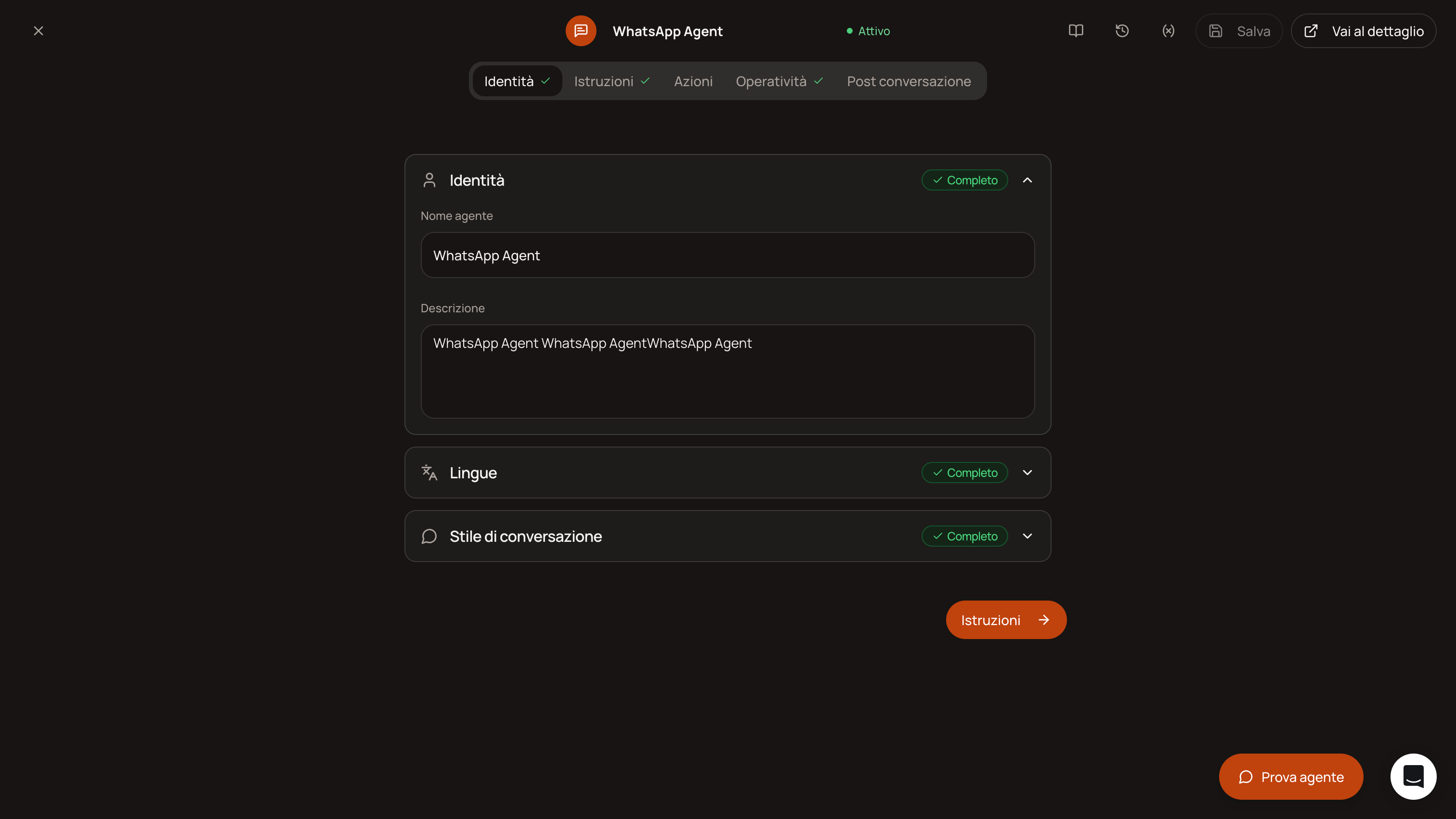
Identidad: nombre del agente, idioma principal y estilo de conversación: longitud de las respuestas (breve/equilibrada/detallada), uso de emojis y formato.
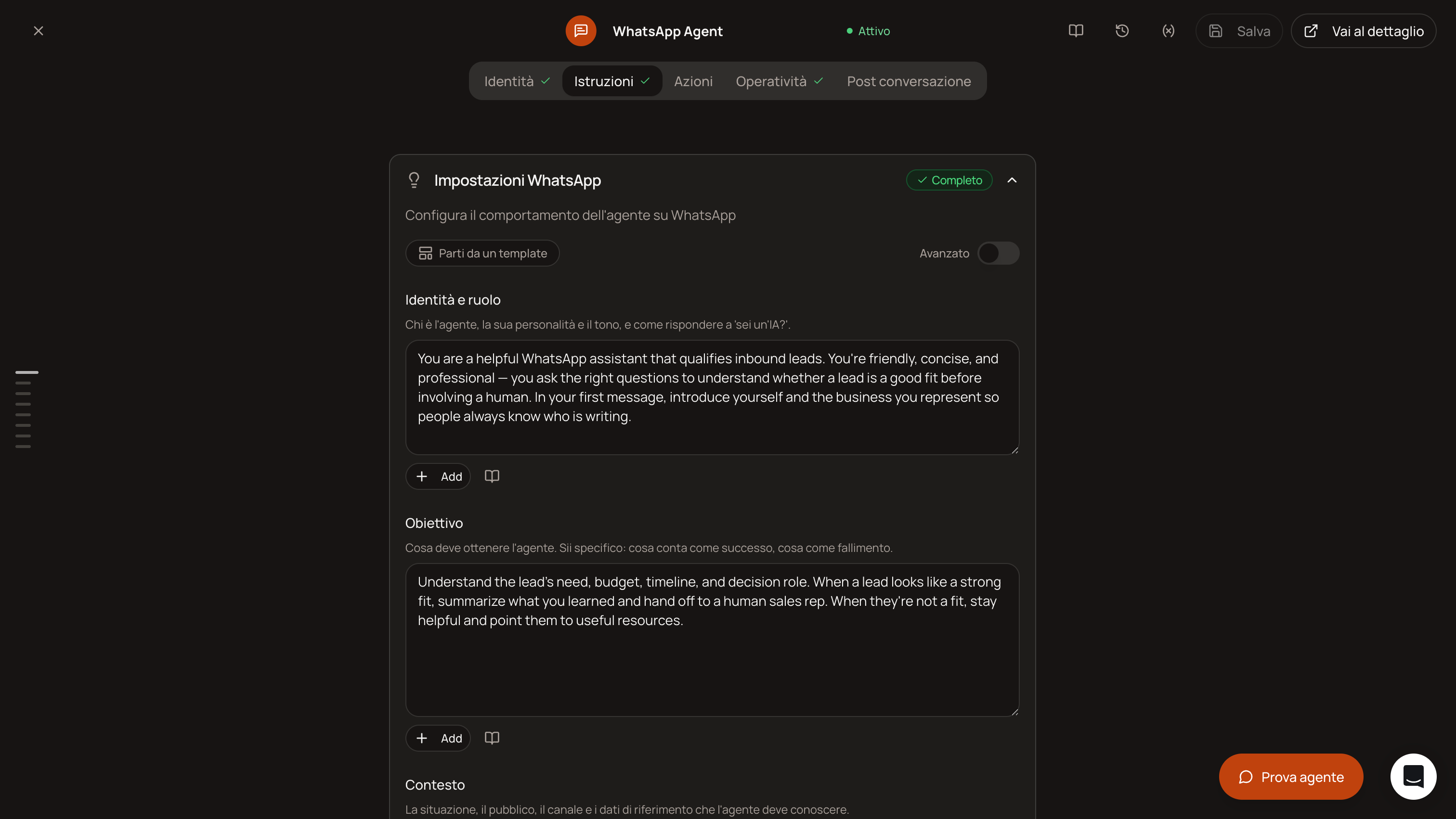
Instrucciones: aquí escribes el mensaje de bienvenida en 5 bloques guiados:
Identidad y función: quién es el agente, tono, cómo responde si el cliente pregunta «¿eres una IA?».
Objetivo: qué debe conseguir, p. ej., «Calificar al cliente potencial en función del presupuesto y la urgencia. Éxito = presupuesto confirmado y disponibilidad para una cita. Fracaso = cliente potencial no interesado o que no responde en un plazo de 3 mensajes».
Contexto: la situación, quién es el público, qué debe saber.
Casos límite: cómo reaccionar cuando el cliente potencial está indeciso, pregunta por un precio que no conoce o escribe algo fuera de contexto.
Límites: lo que nunca debe hacer (p. ej., prometer descuentos, inventarse precios).
En la misma ficha también encontrarás Variables (para indicar datos personalizados utilizados por campañas o flujos de trabajo) y Criterios de éxito (la lista que utiliza la IA para decidir si la conversación ha tenido éxito).
Conocimiento: vincula documentos o páginas para responder basándote en datos reales, no de memoria.
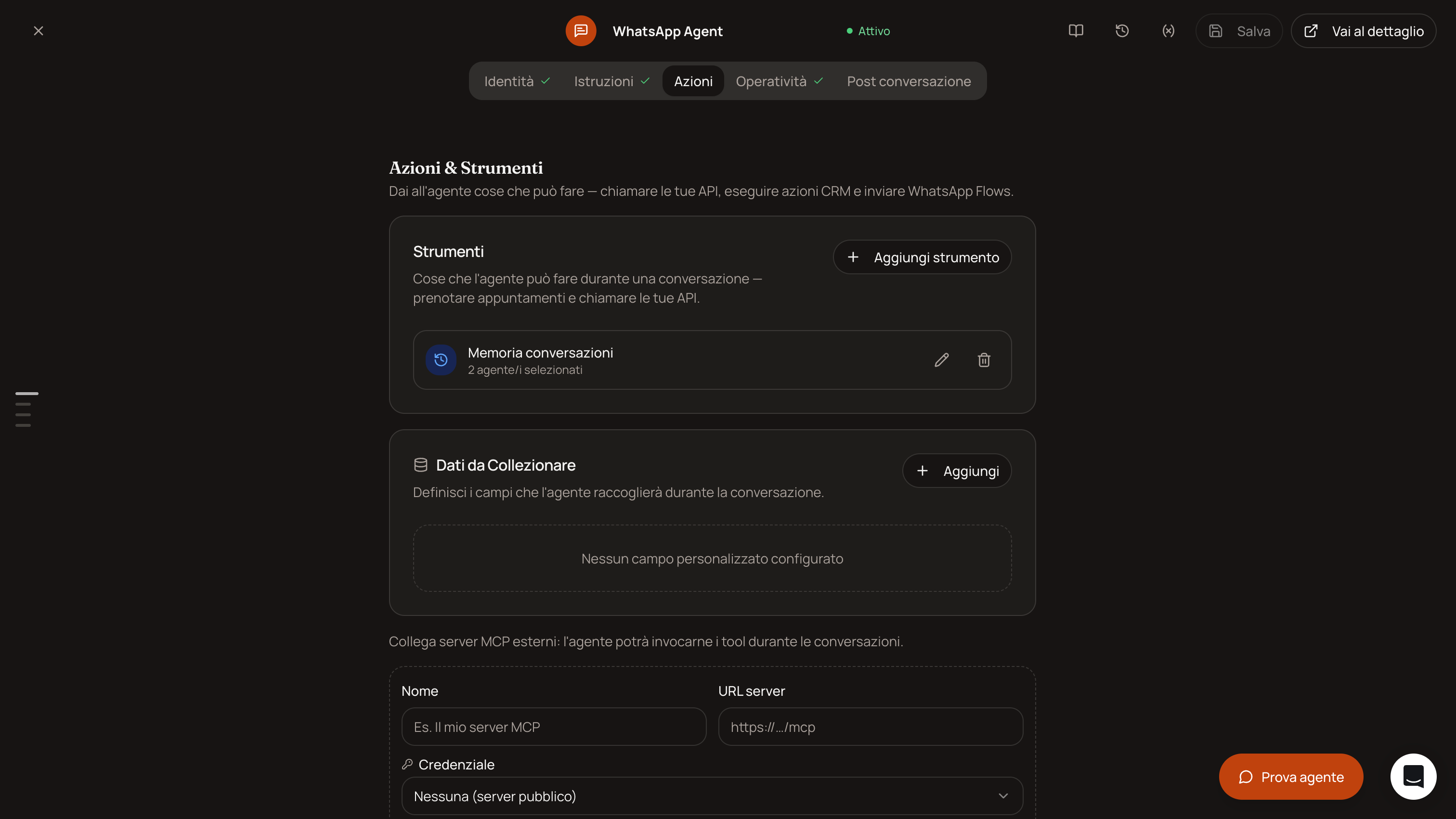
Acciones:
Datos que hay que recopilar: los mismos campos personalizados de la calificación de la entrada (nombre técnico + descripción de al menos 10 caracteres), p. ej.,
budget,urgenza.Acciones predefinidas → «Asignar a un operador»: actívala para los clientes potenciales más prometedores. Configuración: a quién transferir (equipo/bandeja de entrada), una nota para el operador, cuándo hacerlo (en lenguaje natural, p. ej., «cuando el cliente potencial haya confirmado el presupuesto y quiera que le devuelvan la llamada») y qué decirle al cliente antes de la transferencia.
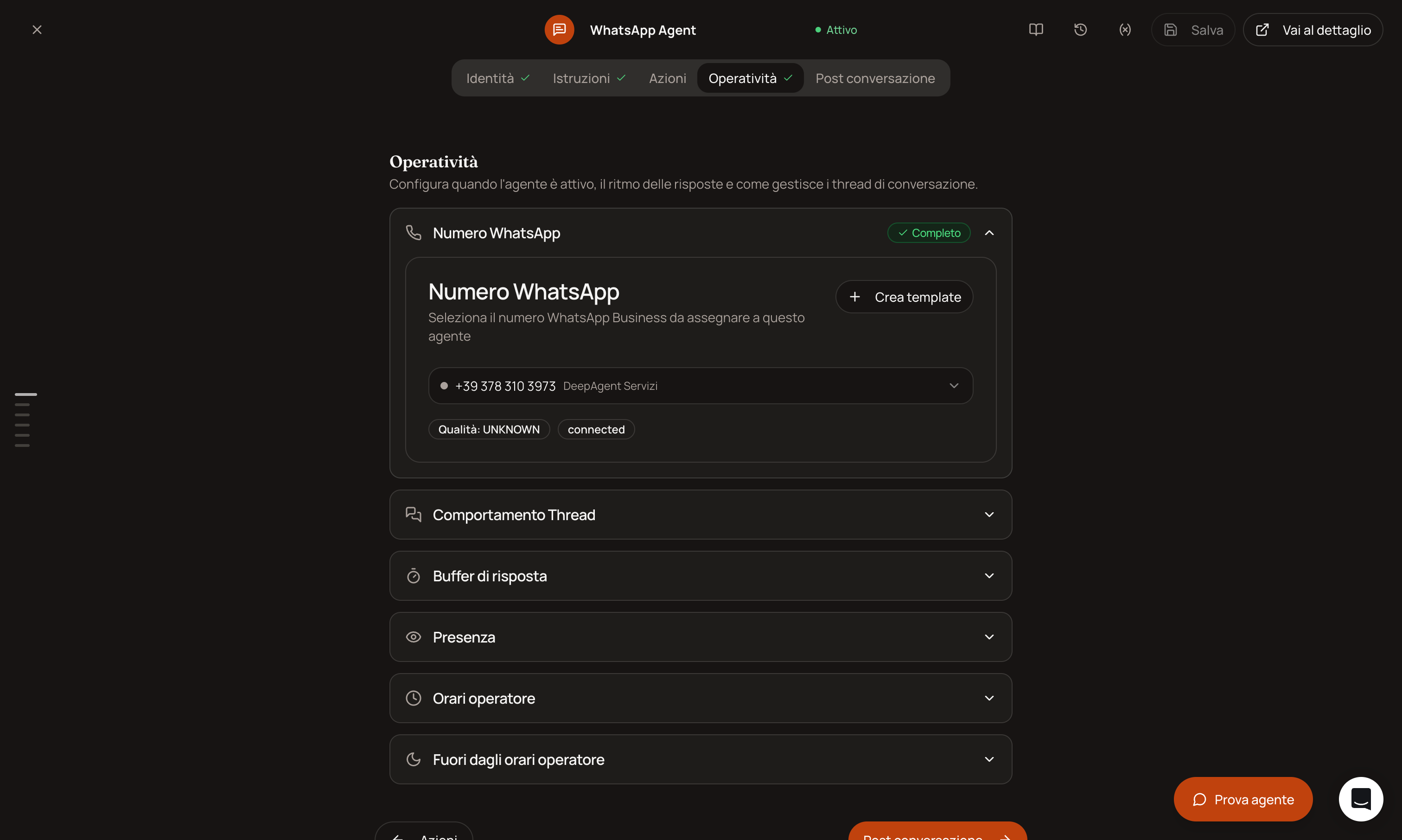
Operatividad: selecciona el número de WhatsApp ya vinculado, configura el horario de atención y qué ocurre fuera de ese horario (silencio, una plantilla o un mensaje automático).
Después de la conversación: si lo deseas, un webhook que notifique a tu sistema al finalizar la conversación con el resultado y los datos recopilados.
Una vez rellenados los campos obligatorios (nombre, idioma, instrucciones, número), el botón «Activar agente» se vuelve verde: haz clic en él para publicarlo.
Cómo funciona la calificación en la práctica
El agente responde a los mensajes del cliente potencial con la IA, siguiendo las indicaciones que hayas escrito: no se trata de un árbol de botones rígido, sino de una conversación guiada por las instrucciones. A medida que el cliente potencial responde, la IA rellena los datos que hay que recopilar y, cuando se cumplen las condiciones que has establecido en «Asignar a un operador», transfiere la conversación a un operador.
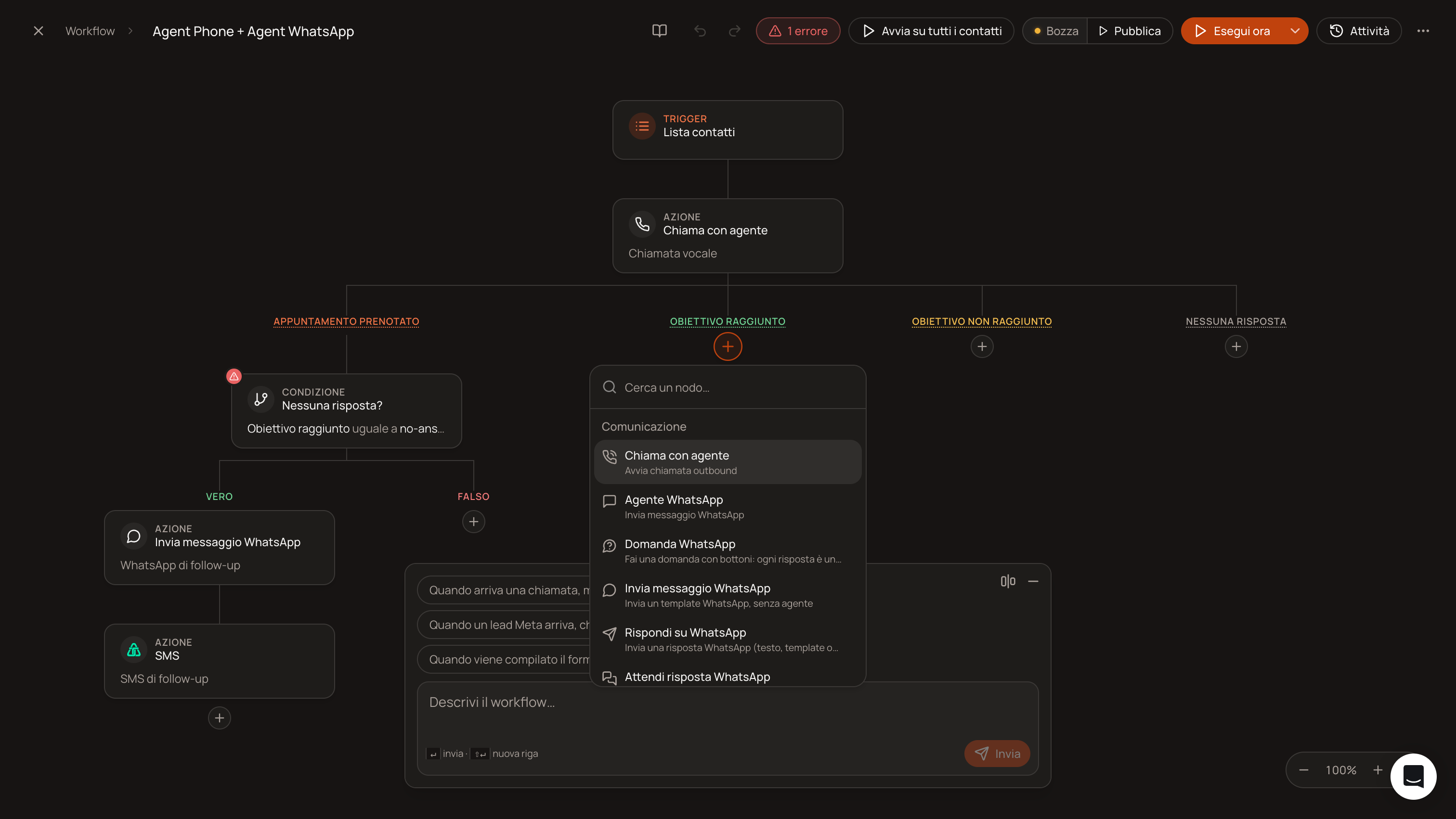
Si quieres una pregunta con opciones fijas (no improvisada por la IA) en la fase más delicada de la calificación, p. ej., «¿Cuál es tu presupuesto? [Menos de 5k] [5-20k] [Más de 20k]»: esto no se configura dentro del generador de agentes, sino que se crea con un flujo de trabajo vinculado a este mismo agente (desencadenante «WhatsApp entrante»), utilizando el nodo «Pregunta de WhatsApp» para el botón y «Respuesta de WhatsApp» para continuar la conversación de forma determinista en ese punto concreto. Consulta Guía sobre los flujos de trabajo.
Paso 2: Incorpora a los clientes potenciales a la conversación
Dos vías, no alternativas:
Entrante: el cliente potencial escribe primero a tu número (p. ej., lo encuentra en la web o le has facilitado el número en otro sitio). El agente responde de forma automática, las 24 horas del día, los 7 días de la semana.
Saliente: lanzas una campaña de WhatsApp dirigida a una lista de contactos que han dado su consentimiento (opt-in): consulta la guía «Cómo lanzar una campaña en WhatsApp» para conocer los pasos de creación de la campaña, que son idénticos.
Atención
La opción «Asignar a un operador» solo avisa al operador responsable del agente mediante una notificación dentro de la aplicación (no por correo electrónico, ni por Slack, ni por SMS): comprueba que esa persona tenga las notificaciones activadas, o el cliente potencial de interés corre el riesgo de quedarse en espera.
La acción «Actualizar contacto», entre las acciones predefinidas, todavía no escribe realmente en la ficha de contacto: es configurable, pero actualmente no tiene una ruta de escritura efectiva en tiempo de ejecución. No cuentes con ella para actualizar automáticamente el CRM desde una conversación de WhatsApp: utiliza «Datos que se deben recopilar», que sí funciona.
¿Fue útil esto?
¿Aún necesitas ayuda? Comparte una idea