Flujo de trabajo: Cómo crear un flujo de trabajo
El flujo de trabajo es la forma en que conectas los agentes de voz, los agentes de WhatsApp y tus herramientas en una secuencia automática: parte de un evento y genera una cadena de acciones. Es el elemento que se necesita cada vez que un caso de uso implica más de un canal o requiere una lógica («si el cliente no responde, entonces...»).
Escrito por Product
Última actualización Hace 2 meses
1. Cómo crear un flujo de trabajo
Ve a «Flujo de trabajo» en el menú lateral y, a continuación, haz clic en «Crear flujo de trabajo». Se abrirá una ventana con el título «¿Cómo quieres empezar?» y dos opciones en la misma pantalla:
A. Descríbelo con palabras
. Hay un campo de texto con este marcador de posición: «Describe lo que quieres conseguir y yo lo crearé. Ejemplo: cuando llegue un cliente potencial desde la web, llámalo y actualiza el CRM». Escribe lo que quieres que suceda y haz clic en «Crear»: se abrirá el editor con el diagrama ya dibujado, listo para perfeccionar.
B. Empieza con una plantilla
. Bajo el apartado «o elige una plantilla» encontrarás algunas plantillas listas para usar (p. ej. «Nuevo cliente potencial de la web, llámalo enseguida», «Vuelve a llamar a quien no haya respondido», «Registra el resultado tras la llamada», «Lista de contactos, llama y haz un seguimiento»). Al final siempre aparece «Empieza desde cero» para un lienzo en blanco.
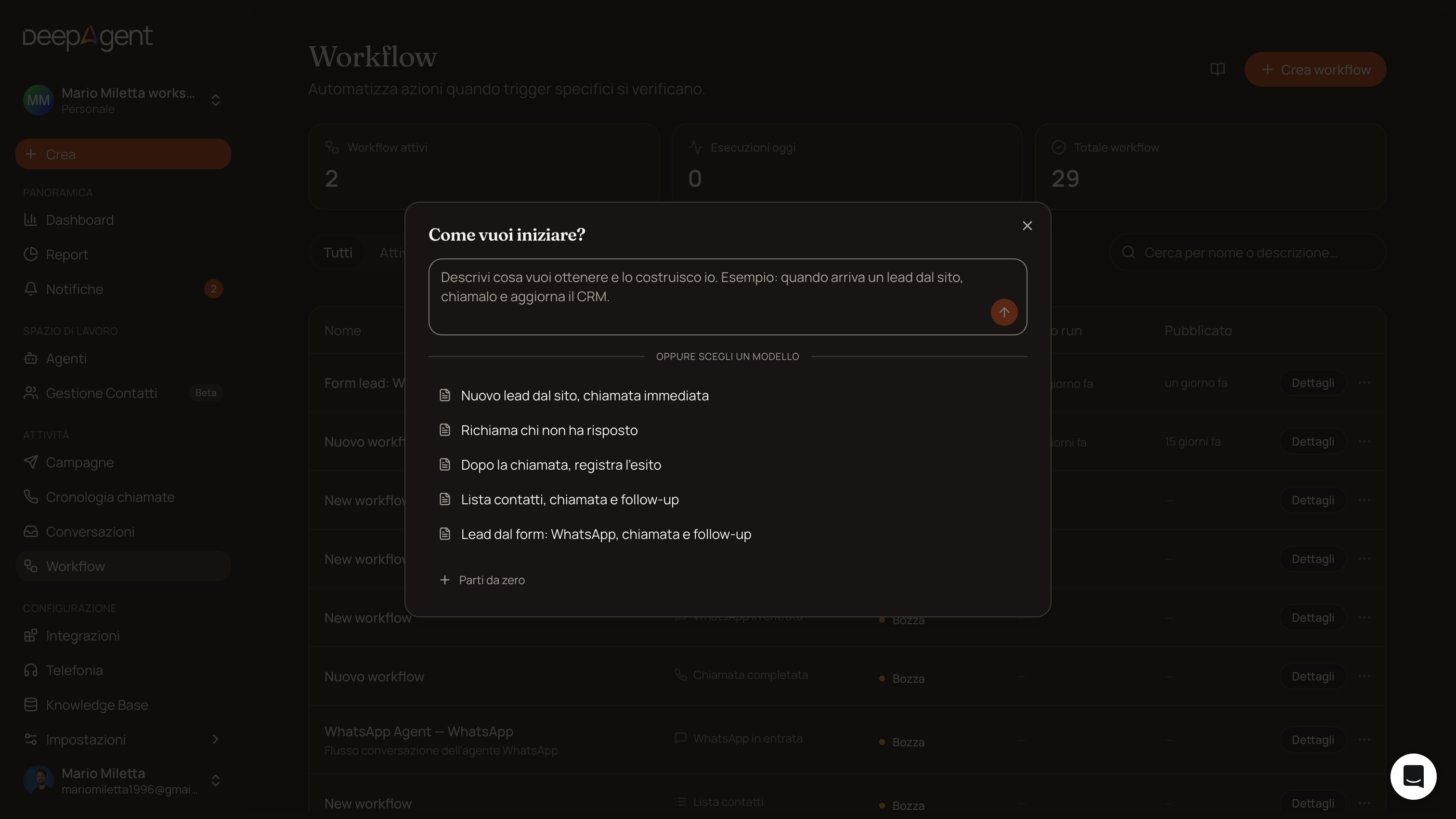
Elijas la opción que elijas, acabarás en el editor del flujo de trabajo (/dashboard/workflow/{id}).
Nota: el chat de IA sigue estando disponible también después, no solo al principio. En el editor siempre encontrarás, en la parte inferior central del lienzo, un campo donde puedes escribir de nuevo, por ejemplo, «añade un paso que envíe un correo electrónico si el cliente no responde», y la IA te propone la modificación: verás un resumen («Cambios propuestos») con dos botones, «Aplicar cambios» y «Descartar», antes de que estos se apliquen a tu flujo de trabajo.
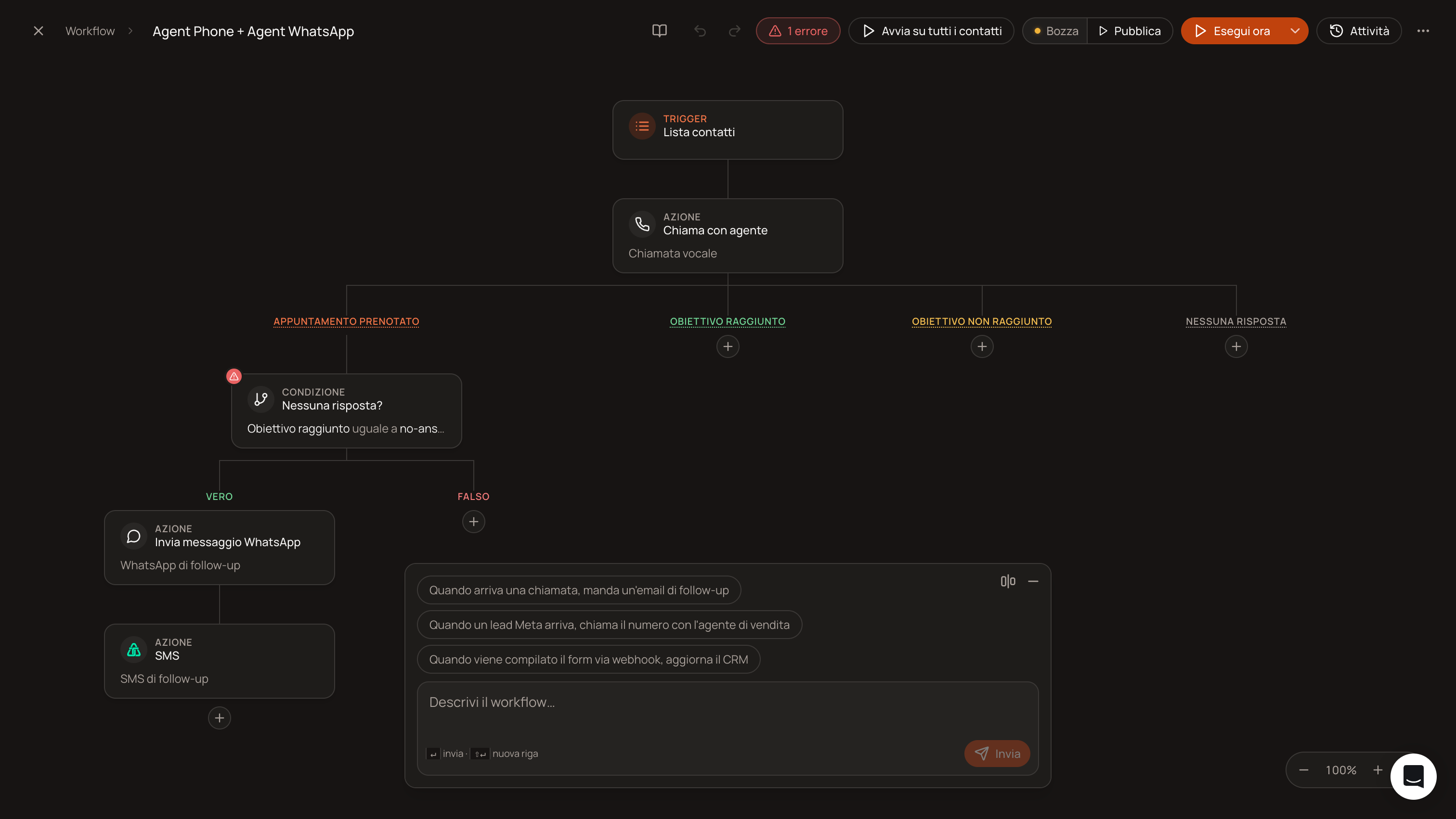
2. Cómo funciona el lienzo (importante: no es de arrastrar y soltar)
A diferencia de otras herramientas similares, aquí no se arrastra una línea de un nodo a otro. Todo se hace con clics:
Cada salida «libre» de un paso tiene debajo un pequeño botón «+». Al hacer clic en él, se abre una ventana de búsqueda (marcador de posición «Buscar un nodo…») con los nodos disponibles agrupados por categoría: Desencadenantes, Comunicación, Datos, IA, Lógica, Desarrolladores (además de una sección «Integraciones» si ya has conectado alguna aplicación).
En la misma ventana, en la parte superior, también encontrarás «Conectar a un paso existente»: utilízalo cuando quieras que una nueva rama (por ejemplo, un segundo disparador o un «no» de una condición) converja en un paso que ya hayas colocado en el lienzo, en lugar de crear uno nuevo. No puedes conectarte a un desencadenador ni crear un duplicado de la misma conexión.
El lienzo vacío aparece con el texto «Empieza aquí» y un botón «+ Desencadenante»: el desencadenante es siempre el primer bloque, el evento que lo pone todo en marcha.
En la parte inferior derecha tienes los controles de zoom: −, el porcentaje (al hacer clic en él vuelves al 100 %), + y un botón para «Ajustar el flujo de trabajo a la vista». Para desplazarte por el lienzo, utiliza la ruedecilla o el trackpad.
Deshacer/Rehacer:
⌘Zpara deshacer,⇧⌘Zpara rehacer (funciona hasta 50 pasos atrás).
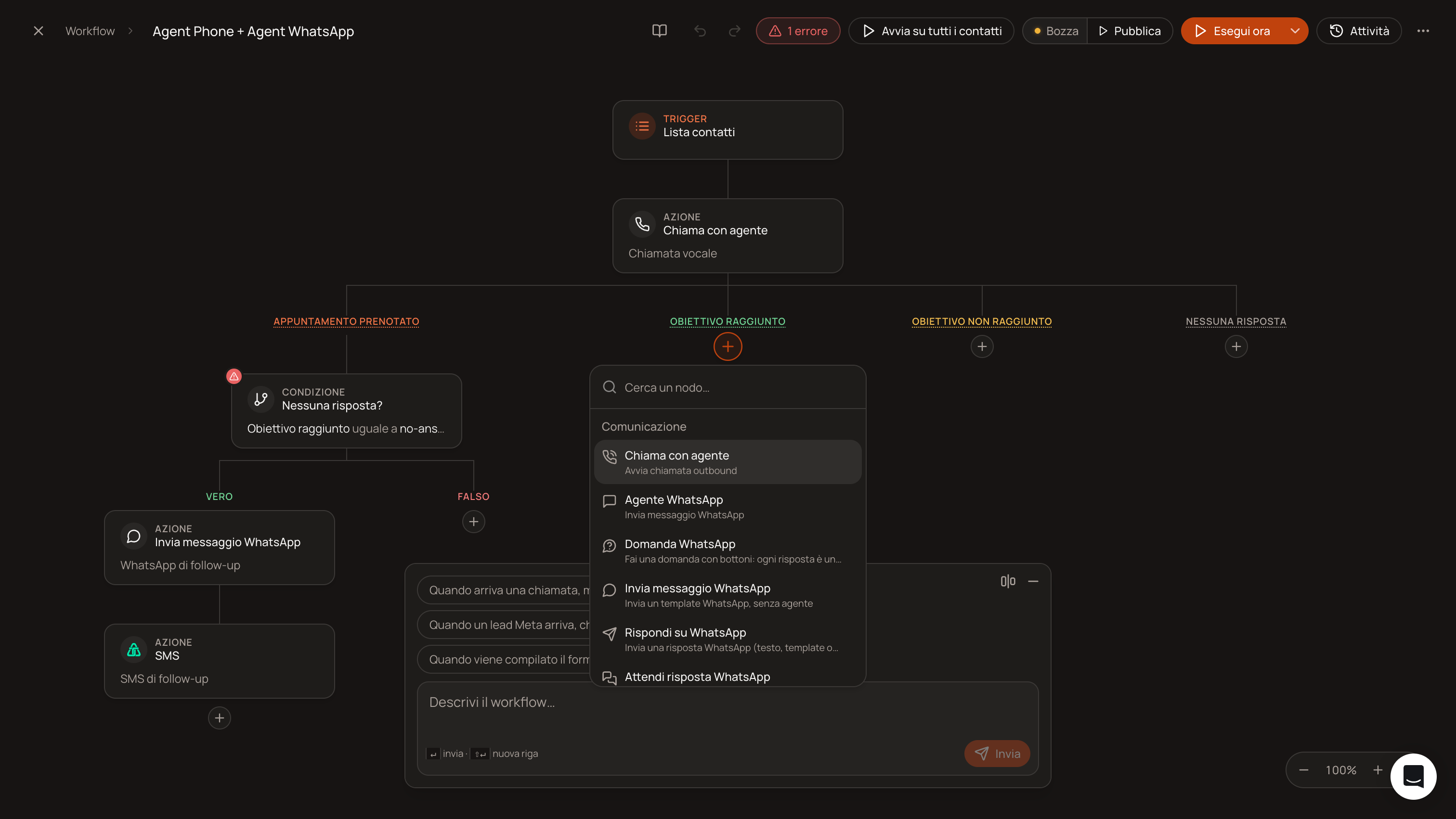
3. Los desencadenantes: qué puede activar un flujo de trabajo
Puedes añadir estos desencadenantes desde el botón «+»:
Puedes añadir varios desencadenantes en paralelo en el mismo flujo de trabajo (p. ej., «Llamada completada» O «Webhook recibido» activan ambos la misma cadena posterior): añádelos ambos y, a continuación, conecta la salida de cada uno al mismo paso con «Conectar a un paso existente».
«Llamada entrante» y «Lead de Meta» y «Contacto de CRM modificado» existen en el sistema, pero aún no se pueden añadir manualmente mediante el botón «+» (el primero se conecta automáticamente al asignar un agente a un número entrante; los otros dos son conexiones futuras, que hoy por hoy no aparecen en la ventana de búsqueda).
4. Las acciones: qué puede hacer un flujo de trabajo
Datos que recibes de una llamada finalizada, para utilizarlos en los pasos siguientes: estado, duración, resumen, sentimiento, si se ha alcanzado el objetivo, los datos personalizados que ha recopilado el agente y, si ha concertado una cita, la fecha, la hora y el enlace de la misma.
5. Lógica: Condición, Rutas, Espera
Condición («Filtro»): se divide en dos, Verdadero / Falso. Crea una o varias reglas: elige el campo de una lista (no lo escribas a mano, haz clic en el dato real, p. ej., «resultado de la llamada»), elige un operador entre «Igual a», «Diferente de», «Contiene», «Mayor que», «Menor que», «Está vacío», «No está vacío» y un valor. Puedes añadir más reglas con «Añadir regla», agruparlas con «Añadir grupo» y decidir si es necesario que se cumplan «Todas las condiciones» o «Al menos una condición».
Rutas: la versión con varias ramas de la Condición. Escribe las reglas de cada ruta (en el mismo editor que antes) y una o varias rutas pueden activarse a la vez, no solo una. Siempre hay una rama de seguridad, «Ninguna ruta», que se activa si el contacto no cumple ninguna regla, de modo que el flujo de trabajo nunca se bloquea sin avisar.
Espera: pone el flujo en pausa durante el tiempo que tú establezcas (minutos, horas o días) y luego se reanuda por sí solo. No vuelve a comprobar las condiciones, simplemente espera.
Otros bloques que funcionan como bifurcaciones: «¿Ha reservado?» (comprueba por sí mismo si se ha concertado una cita, se bifurca en «Reservado»/«No reservado»), la «Pregunta de WhatsApp» (una rama por botón) y la «Esperar respuesta» («Respuesta recibida»/«Tiempo de espera agotado») descritas anteriormente.
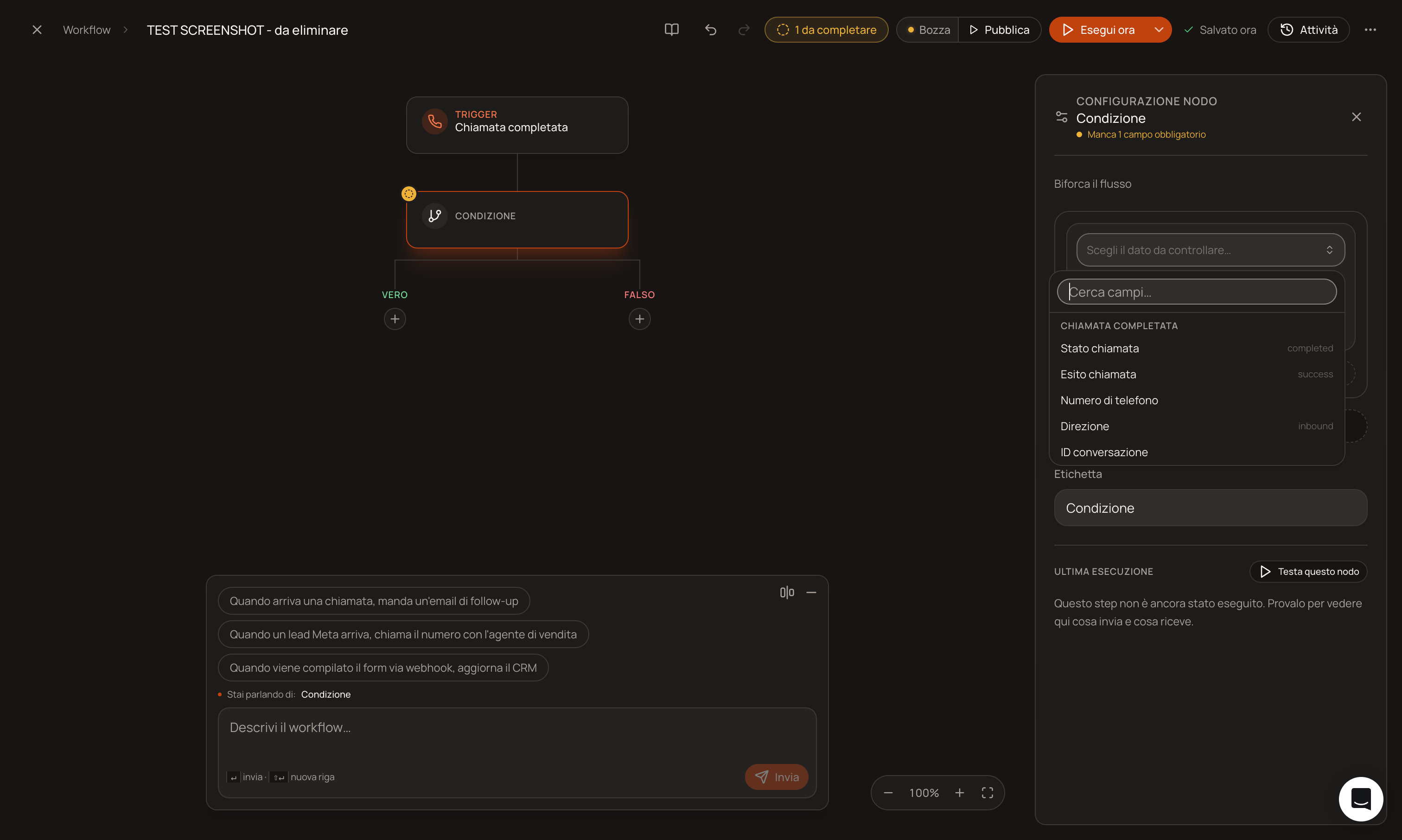
6. Utilizar datos de un paso en otro («Introducir datos»)
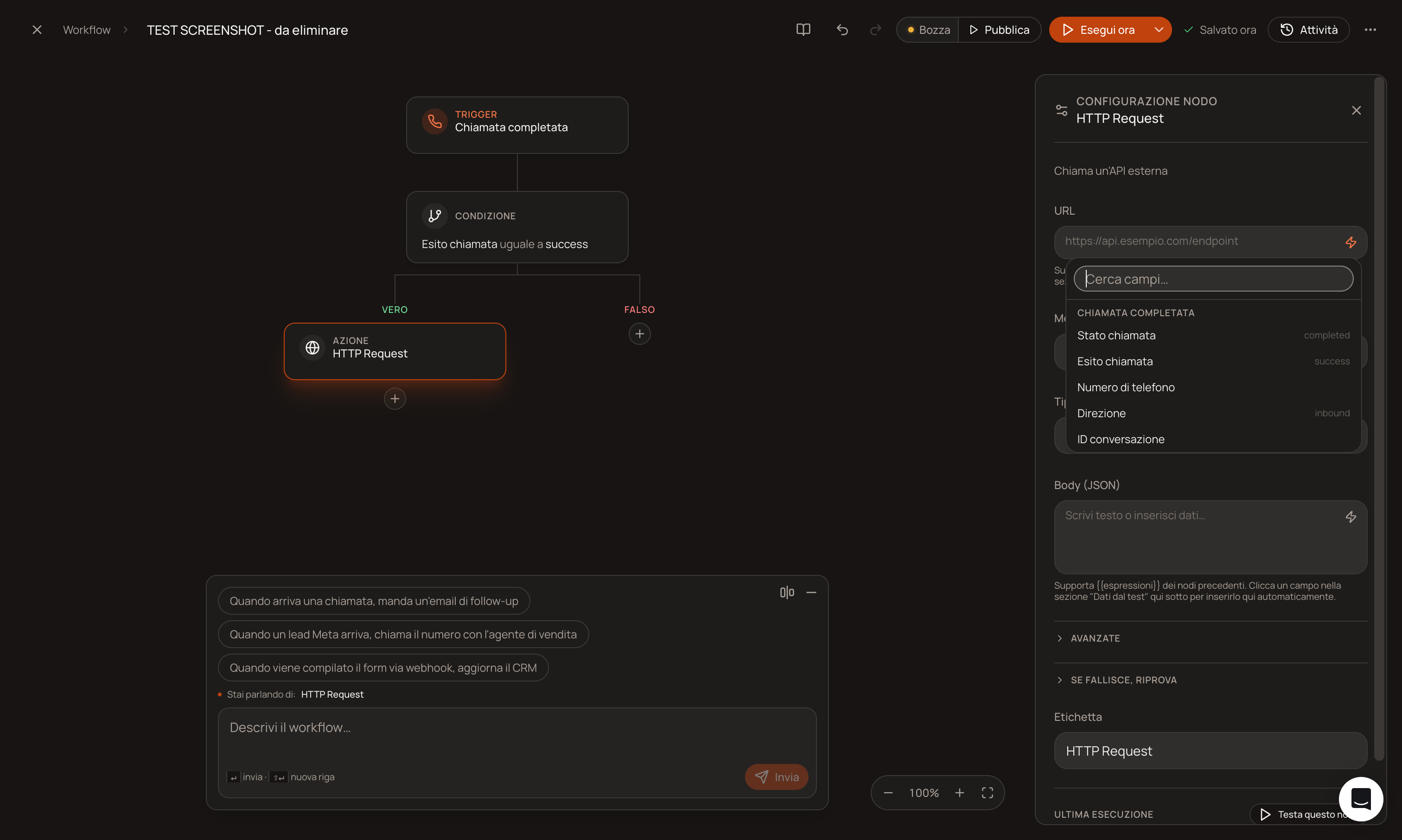
Cada campo de texto que lo admita (destinatario, cuerpo del mensaje, URL, mensaje de solicitud...) tiene un botón «Insertar datos». Al hacer clic en él, se abre una lista de los datos disponibles, divididos en dos grupos:
«Siempre disponibles»: pasos que sin duda ya se han completado antes de este, en cualquier ruta.
«Depende de la ruta»: pasos que solo existen en algunas ramas, por lo que es posible que el dato no esté siempre disponible.
Cuando eliges un campo, no ves escrito un código del tipo {{step.campo}}: ves un chip legible, como «Llamada saliente → Sentimiento», que puedes borrar o mover como si fuera una palabra. Si renombras el paso del que proviene un dato, todas las referencias a ese dato se actualizan automáticamente. Si, por el contrario, borras el paso, la ficha se vuelve roja y aparece el mensaje «Variable ausente», para que la encuentres enseguida.
En el caso de los desencadenantes que no tienen una forma fija (webhooks, filas de una hoja de cálculo de Google, eventos de una integración), los campos disponibles solo aparecen tras realizar una prueba: abre el paso y pulsa «Probar este paso» para ver, con valores reales, qué es lo que realmente llega.
7. Publicar, probar y comprobar qué ha pasado
Guardado: automático un segundo y medio después de cada modificación (mira el estado en la parte superior: «Guardando…» → «Guardado»; si algo sale mal, verás «Error al guardar. Haz clic para volver a intentarlo»).
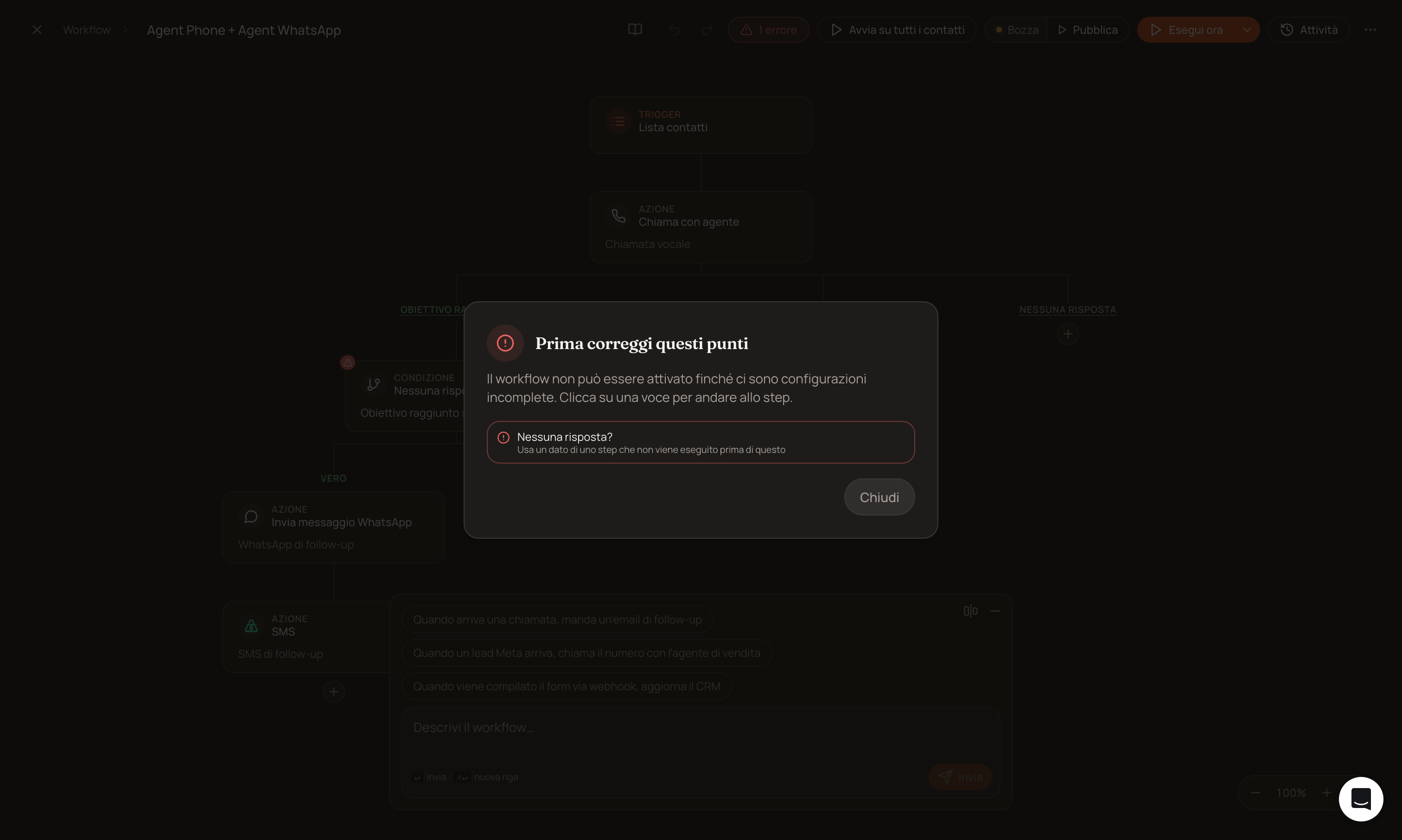
Publicar: mientras el flujo de trabajo esté en borrador, en la parte superior encontrarás «Publicar». Si el flujo de trabajo tiene errores de configuración, no ocurre nada irreversible: en su lugar, se abre una ventana titulada «Corrige primero estos puntos» que enumera exactamente lo que falta (por ejemplo, una condición que utiliza un dato de un paso no garantizado anterior a ella): haz clic en la entrada y ve directamente al paso que hay que corregir.
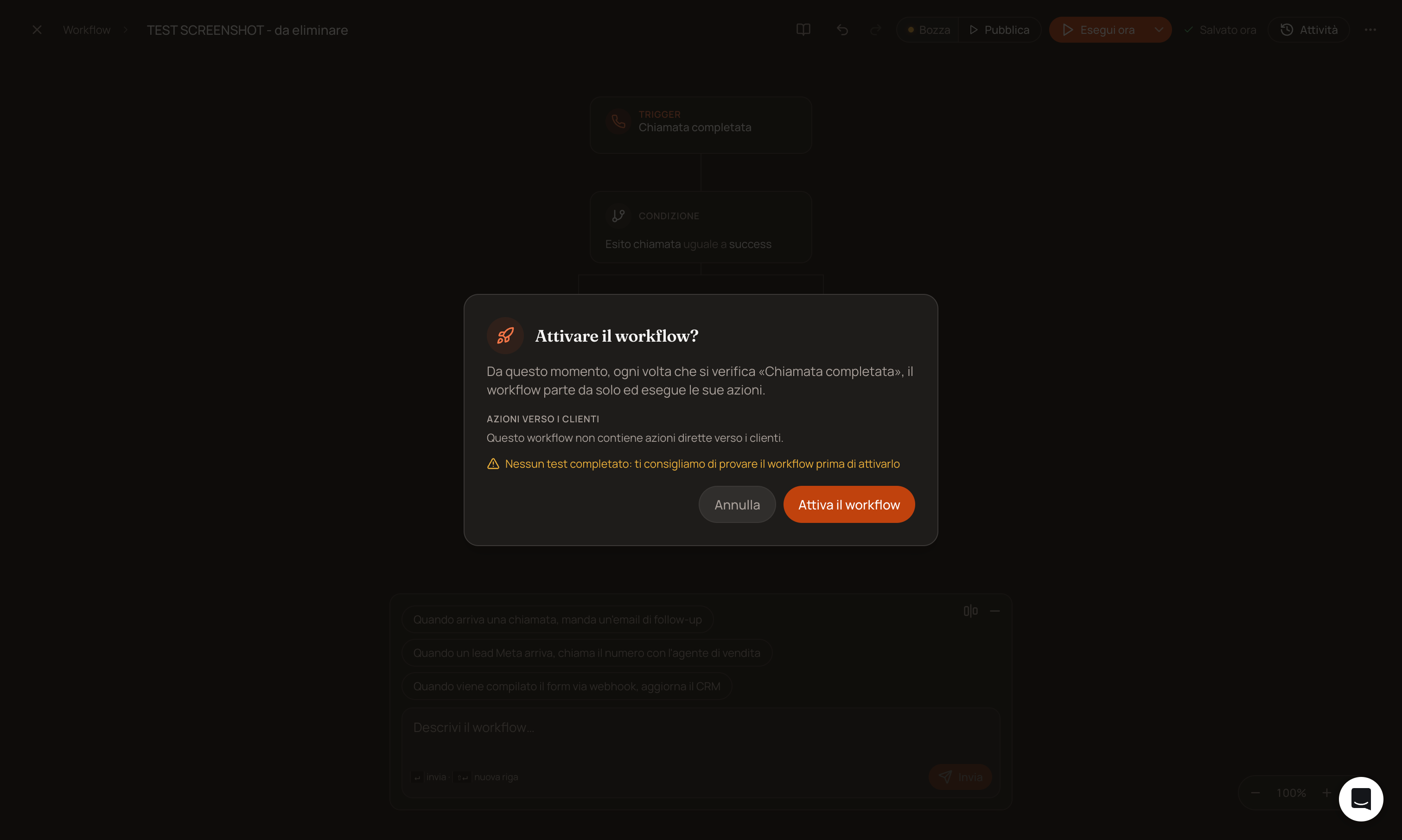
Solo cuando el flujo de trabajo no presente errores, «Publicar» abrirá la ventana de confirmación definitiva: «¿Activar el flujo de trabajo?», en la que un resumen de cada acción que afectará a un cliente real (llamada, SMS, WhatsApp, correo electrónico, evento de calendario) o, si no hay ninguna, te lo indica explícitamente («Este flujo de trabajo no contiene acciones dirigidas a los clientes»). Si aún no has probado el flujo de trabajo, también verás un aviso amarillo que te recomienda hacerlo antes de activarlo. Tras la publicación, el botón se convierte en un interruptor «Activo/Inactivo», para desactivar el flujo de trabajo sin tener que volver a publicarlo desde cero.
Para probarlo, hay tres modos disponibles en el menú situado junto al botón principal:
«Ejecutar ahora»: inicia inmediatamente todo el flujo de trabajo con datos de prueba, sea cual sea el desencadenante (incluso si se trata de un webhook, no espera una llamada real).
«Prueba con IA»: una IA ejecuta el flujo de trabajo con datos de ejemplo, comprueba cada paso e intenta corregir los errores. Las llamadas y los mensajes se simulan: no se contacta realmente con ningún cliente.
«Probar el desencadenante»: activa realmente el evento del desencadenante (en el caso de un webhook, abre un panel con la URL de prueba y espera una llamada HTTP real); a partir de ahí, los pasos se ejecutan en modo simulado, salvo las solicitudes HTTP y los pasos de IA, que se ejecutan de verdad.
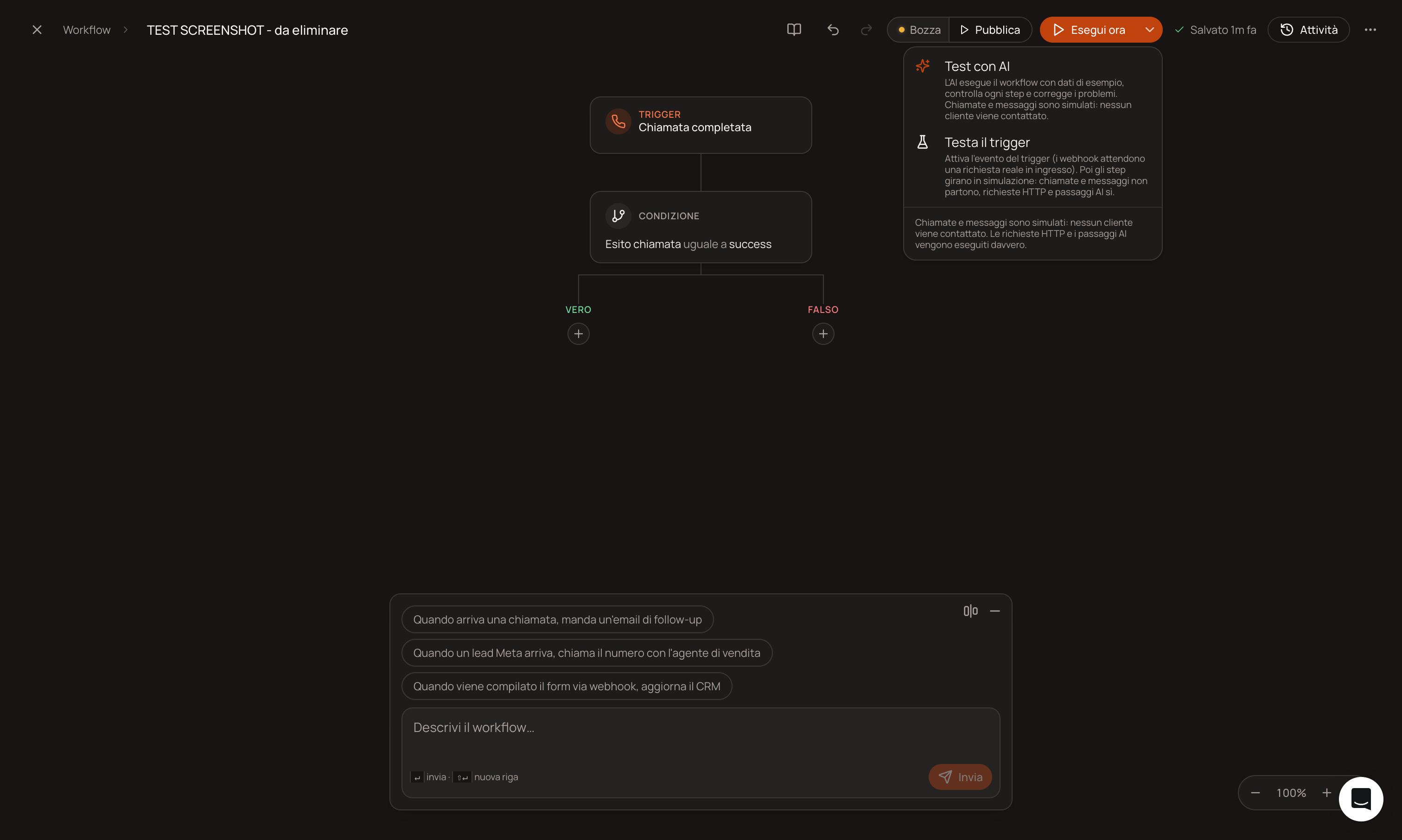
En cualquier modo de prueba: las llamadas y los mensajes nunca llegan a un cliente real, salvo que estés viendo la ejecución en directo de un webhook que tú mismo hayas activado desde fuera.
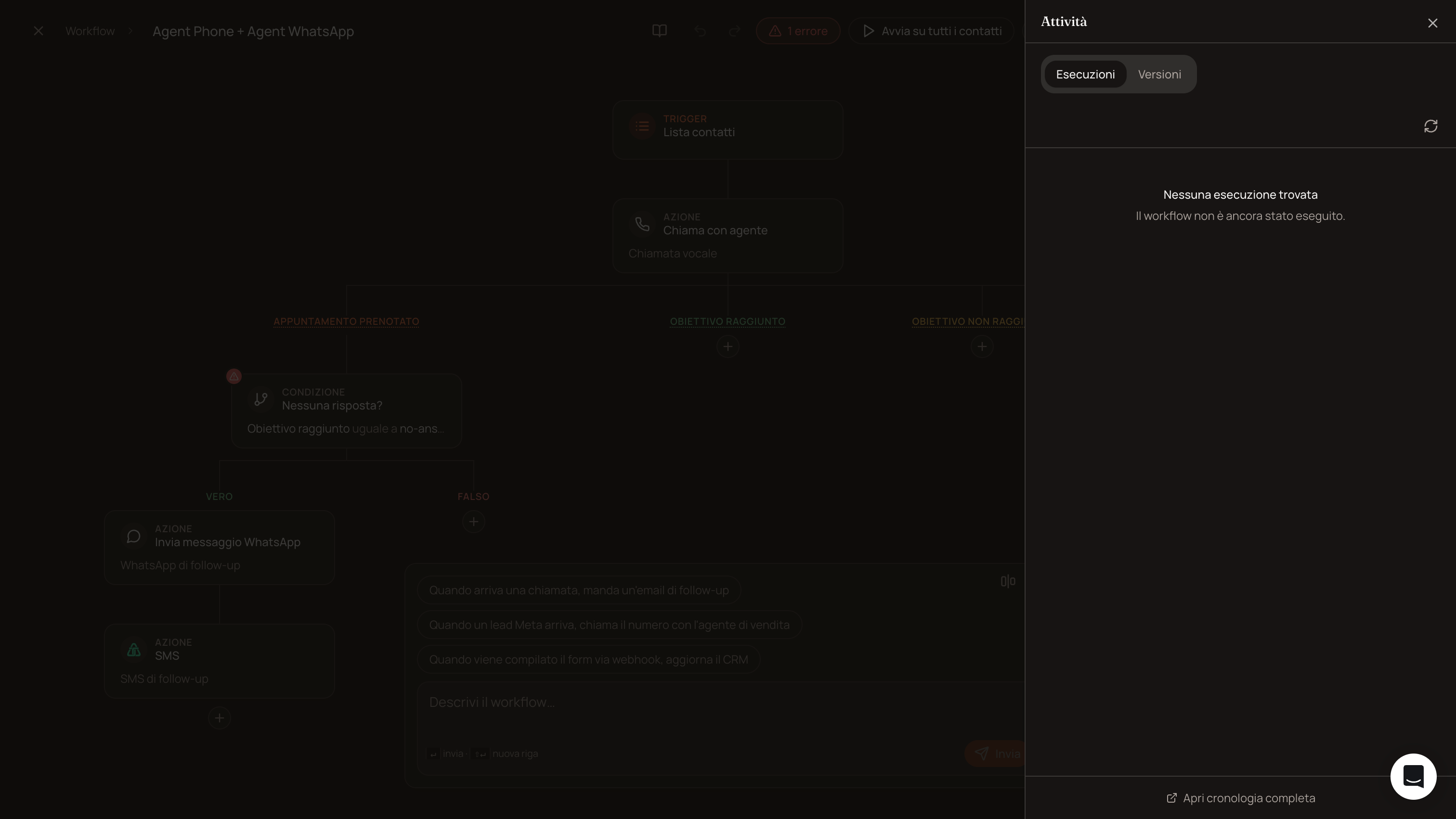
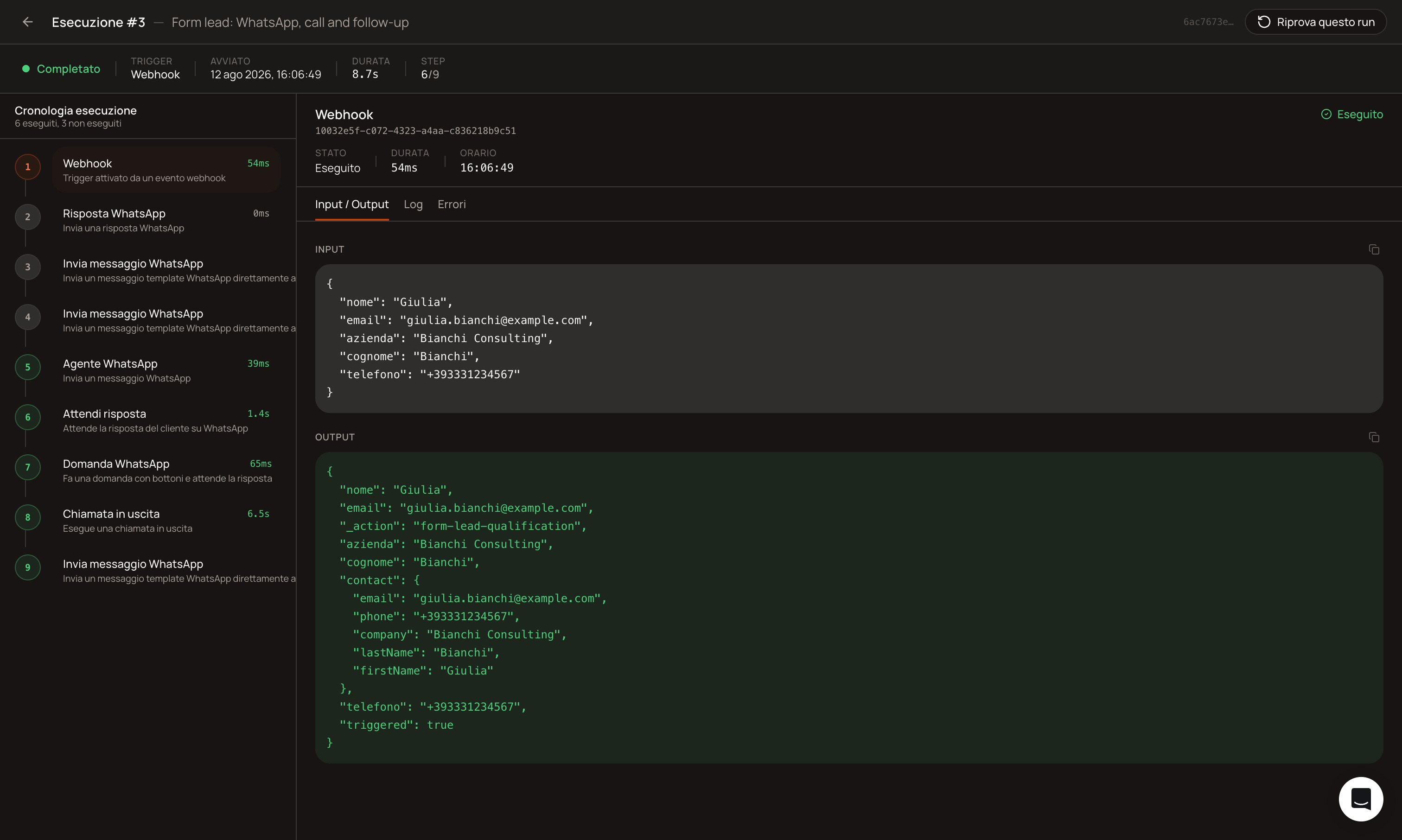
Historial de ejecuciones: botón «Actividad» en la parte superior, con dos pestañas: «Ejecuciones» (lista de todas las ejecuciones anteriores, con estado, desencadenante y duración, y un botón para volver a iniciarlas) y «Versiones» (para volver a una configuración guardada anteriormente). Al abrir una ejecución concreta, puedes ver, paso a paso, qué ha entrado y qué ha salido de cada paso, un registro legible en italiano y, si algo ha fallado, un botón «Intenta solucionarlo» que envía el error directamente al chat de IA para una corrección guiada.
8. Lo que hay que saber antes de crear (límites reales, no hipotéticos)
No existe un bloque «agente de WhatsApp que conversa» dentro del lienzo. El nodo denominado «Agente de WhatsApp» solo envía una plantilla. Para una verdadera conversación de WhatsApp que califique o responda por sí sola, el agente de WhatsApp sigue siendo un producto independiente (se crea en el generador de WhatsApp): el flujo de trabajo solo lo integra mediante el disparador «WhatsApp entrante» y los bloques de pregunta/respuesta/espera descritos anteriormente, no con un único nodo del tipo «haz que el agente hable aquí».
«Actualizar CRM» aún no dispone de un panel de configuración. No construyas un flujo de trabajo basado en ello: por el momento no es utilizable.
Un flujo de trabajo publicado pero con el disparador «Webhook» debe verificarse con el equipo antes de confiar en él en producción para un caso crítico: la parte de pruebas es sólida, pero si tu caso depende de un webhook que llega de forma continua desde un sistema externo, consulta con los responsables de la plataforma antes de eliminar el proceso manual.
Los flujos de trabajo que permanecen «a la espera de una llamada» o «a la espera de una respuesta de WhatsApp» (los estados «Waiting for call» / «Waiting for reply» que ves en el historial) deberían reanudarse por sí solos cuando se produzca el evento: el 11/08/2026 se corrigió un error que lo impedía. Si tienes un caso crítico que dependa de esto, comprueba con el equipo que la corrección esté activa en el entorno que utilizas antes de contar con ella en producción.
¿Fue útil esto?
¿Aún necesitas ayuda? Comparte una idea