Cómo integrar sus agentes de IA DeepAgent con n8n
En DeepAgent es posible utilizar la integración nativa con N8N para crear automáticamente un flujo de trabajo en el que llegarán todos los datos de la llamada realizada por el agente de IA.
Escrito por Product
Última actualización Hace 4 meses
Cómo configurar n8n
Para configurar esta integración, basta con ir a la configuración del agente, paso «Acciones posteriores a la llamada» y hacer clic en «Configurar n8n».
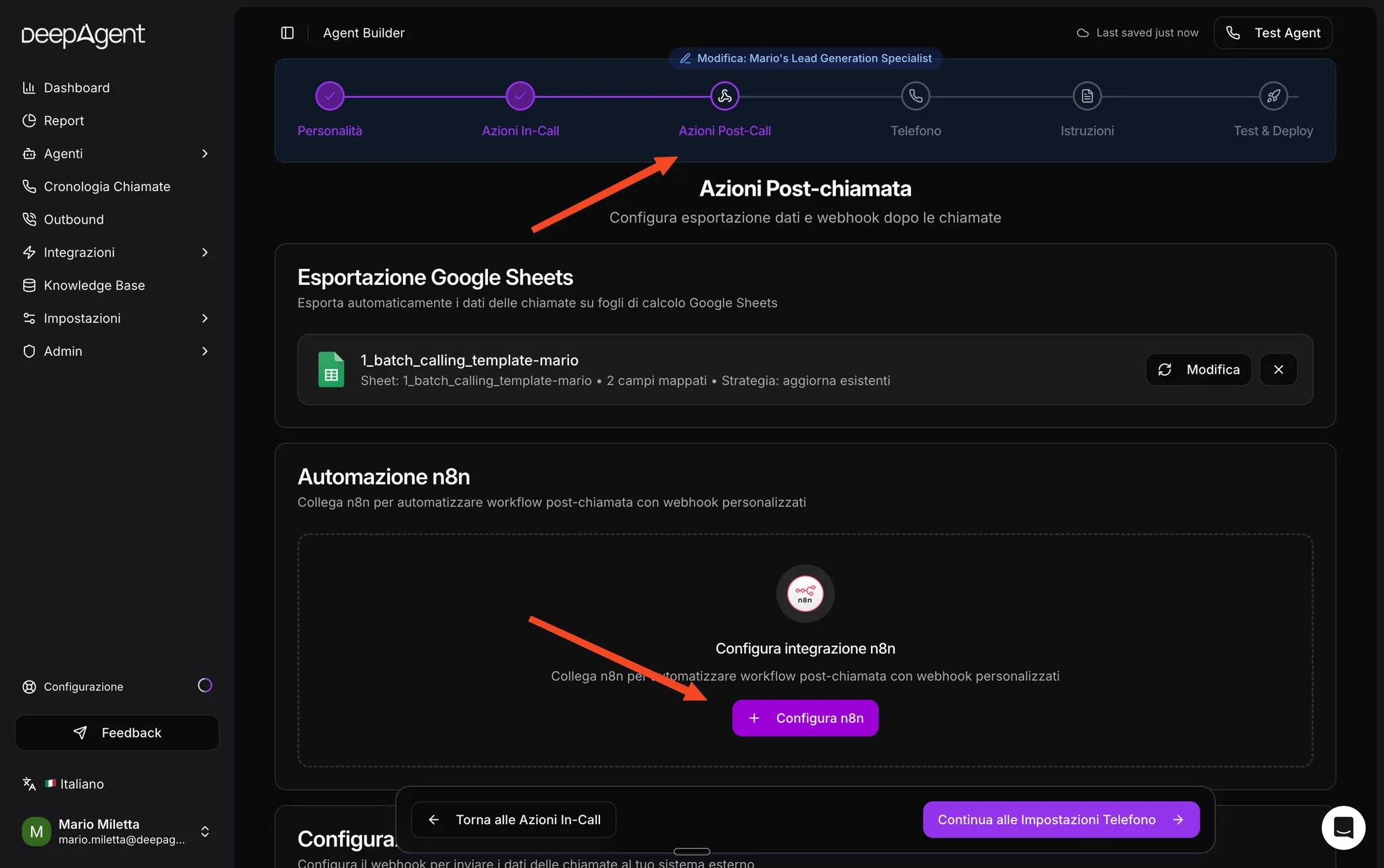
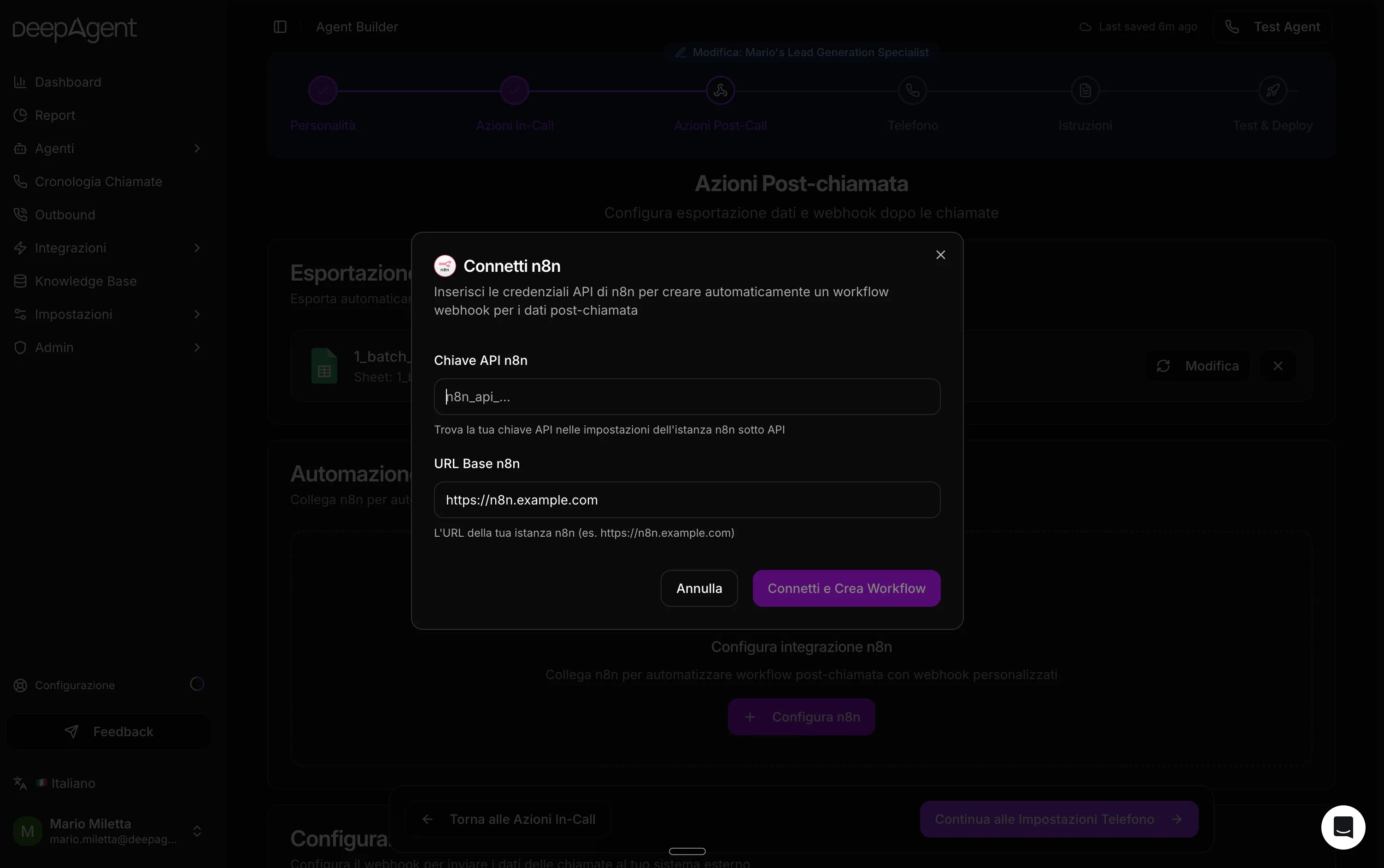
Una vez que hayas hecho clic en «Configurar n8n», se abrirá una ventana modal en la que deberás introducir la clave API y la URL base de n8n.
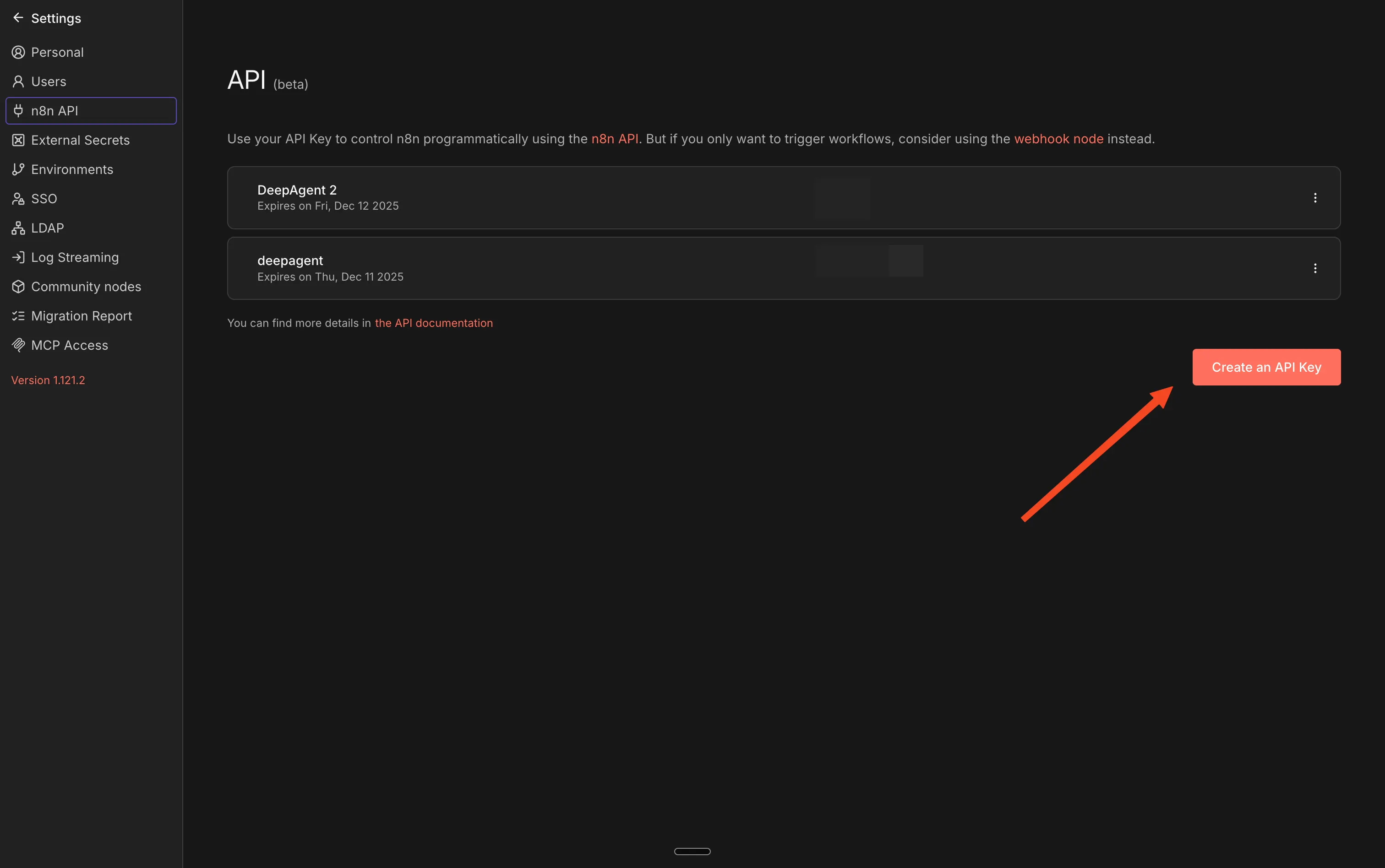
Para encontrar estos valores, debemos ir a nuestra cuenta de n8n → Configuración → API de n8n y hacer clic en «Crear una clave API».
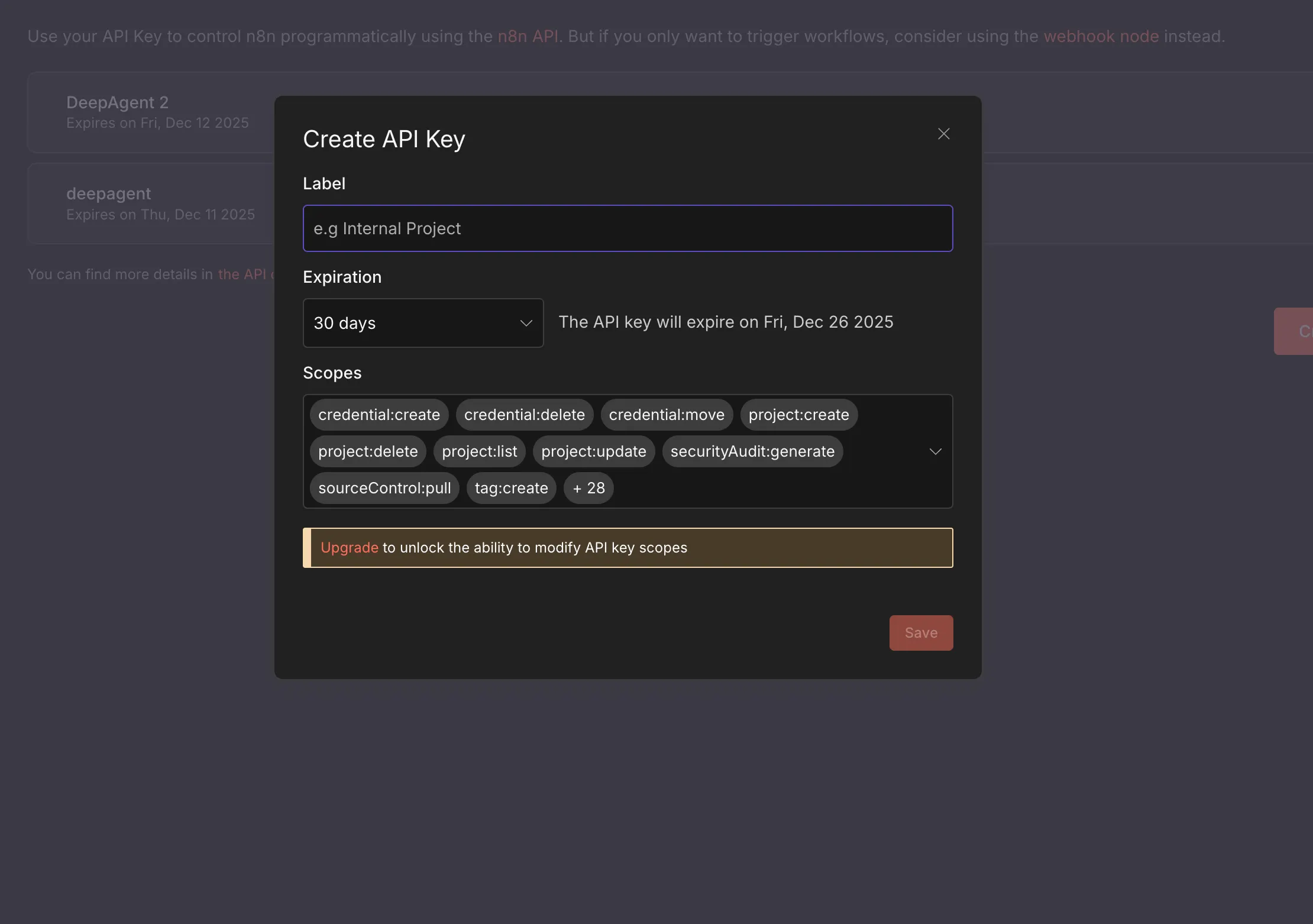
Añadimos la etiqueta y la fecha de caducidad y creamos nuestra clave API, que introduciremos en el campo «Clave API n8n» de DeepAgent
La URL base de n8n será la URL de tu cuenta n8n (que encontrarás en la barra de direcciones cuando estés en n8n).
Después de introducir la clave API n8n y la URL base n8n, deberá hacer clic en «Conectar y crear flujo de trabajo» y esto creará un nuevo flujo de trabajo en n8n con un nodo «Webhook».
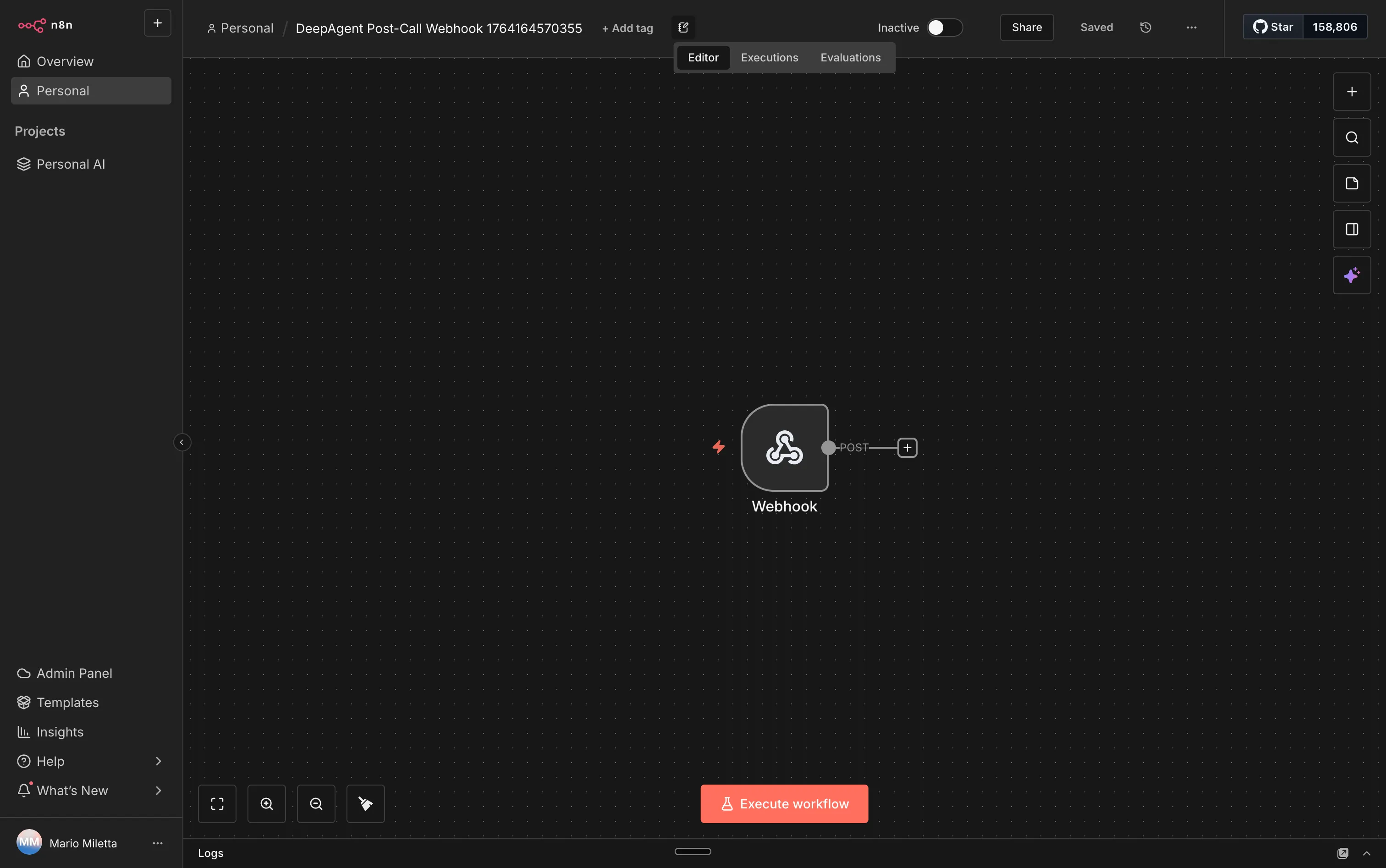
De esta manera, DeepAgent enviará todos los datos de las llamadas realizadas por el agente al nodo n8n. Al conectar el nodo a otros nodos n8n, se pueden crear muchos flujos de trabajo, como el envío de mensajes de WhatsApp, correos electrónicos o la integración con sistemas CRM.
A continuación, te mostramos algunos casos de uso concretos para la integración entre DeepAgent y n8n que puedes utilizar en la guía.
Casos de uso
1. Crear automáticamente un ticket en el CRM / Helpdesk
Cuando el agente de IA finaliza una llamada:
n8n recibe los datos de la llamada (nombre, número, resultado, resumen, intención).
Crea o actualiza el contacto en el CRM.
Abre un ticket con el informe de la llamada, la prioridad y el estado inicial.
Ejemplo de herramienta: HubSpot, Pipedrive, Zendesk, Freshdesk.
2. Envío de correos electrónicos de seguimiento personalizados
Al final de la llamada:
n8n genera un correo electrónico de resumen con los puntos principales y los siguientes pasos.
Envía el correo electrónico al contacto utilizando el proveedor elegido.
Ejemplos:
Correo electrónico de confirmación de cita.
Correo electrónico con enlace a la documentación o a la oferta discutida en la llamada.
3. Envío de mensajes WhatsApp / SMS después de la llamada
Después de la llamada:
n8n envía un mensaje de WhatsApp o SMS de confirmación o recordatorio.
Ejemplos:
«Gracias por ponerse en contacto con nosotros, aquí tiene el resumen de su solicitud...».
Recordatorio de la cita concertada durante la llamada.
4. Actualizar el proceso de ventas y las oportunidades
Si el agente de IA realiza una llamada comercial:
n8n actualiza automáticamente la fase de la oportunidad en el CRM.
Añade notas de la llamada al acuerdo/oportunidad.
Establece una tarea para el representante de ventas (volver a llamar, enviar presupuesto, demo, etc.).
5. Creación automática de tareas internas
En función del resultado de la llamada:
n8n crea tareas en herramientas de gestión de proyectos.
Ejemplos:
Crear una tarjeta en Trello/Asana/ClickUp con «Activar nueva cuenta de cliente X».
Abrir una incidencia en GitHub/Jira si la llamada se refiere a un error técnico.
6. Actualización de la base de datos interna / Notion / Airtable
Para cada llamada:
n8n escribe una nueva fila en una base de datos (Notion, Airtable, Google Sheets).
Guarda métricas como duración, opinión, resultado, producto de interés.
Útil para:
Informes personalizados.
Paneles de control internos.
Análisis del embudo de llamadas.
7. Activación de automatizaciones de incorporación de clientes
Si la llamada es de tipo «nuevo cliente»:
n8n añade el contacto a una lista específica en una herramienta de automatización de marketing.
Inicia una secuencia de incorporación (correo electrónico, SMS, notificaciones internas).
8. Notificaciones internas en tiempo real
Para llamadas «críticas» (por ejemplo, cliente potencial caliente, reclamación urgente):
n8n envía mensajes automáticos a Slack/Teams con los detalles de la llamada.
Menciona al equipo o a la persona responsable para una intervención rápida.
9. Sincronización con herramientas de análisis
Después de cada llamada:
n8n envía eventos a herramientas de análisis (por ejemplo, Amplitude, Mixpanel, GA4).
Puedes realizar un seguimiento de conversiones como «Llamada completada», «Cita concertada», etc.
Ejemplo práctico: DeepAgent → n8n → GoHighLevel (contacto, oportunidad, automatización)
En este ejemplo vemos cómo, al final de cada llamada gestionada por el agente de IA DeepAgent, n8n crea/actualiza automáticamente un contacto, una oportunidad y pone en marcha una automatización en GoHighLevel.
Paso 1: Webhook DeepAgent en n8n
Cuando finaliza la llamada, DeepAgent envía a n8n una carga útil con los datos de la llamada, por ejemplo:
Nombre de la persona que llama
Número de teléfono
Correo electrónico (si está disponible)
Resultado de la llamada (por ejemplo,
lead_caldo,richiesta_demo,supporto)Resumen de la conversación
Etiquetas/intenciones detectadas por el agente
En n8n, esto llega al nodo inicial Webhook, creado automáticamente por DeepAgent.
Paso 2: nodo «GoHighLevel: Crear/Actualizar contacto»
Añade un nodo GoHighLevel después del Webhook, por ejemplo:
Tipo de nodo: GoHighLevel
Operación: Crear o actualizar contacto
Asigna los campos de la siguiente manera:
Phone→ número de teléfono recibido de DeepAgentEmail→ correo electrónico de la carga útil (si existe)First Name/Last Name→ nombre y apellidos de la carga útil (si los tiene)Tags→ por ejemplo,deepagent-call,lead-caldo,richiesta-demosegún el resultado de la llamadaNotes→ breve resumen de la llamada devuelto por DeepAgent
De esta manera, si el contacto existe, se actualiza; de lo contrario, se crea.
Paso 3 - Nodo «GoHighLevel: Crear/Actualizar oportunidad»
Añade un segundo nodo GoHighLevel para gestionar el canal de ventas:
Tipo de nodo: GoHighLevel
Operación: Crear o actualizar oportunidad
Configura:
Pipeline→ p. ej.,Vendite InboundStage→ según el resultado de la llamada (por ejemplo,Nuovo lead,Demo prenotata)Contact→ conecta el ID del contacto creado/actualizado en el nodo anteriorValue→ valor estimado si lo obtiene de la llamadaStatus→ p. ej.,Open
Paso 4 - Nodo «GoHighLevel: Añadir a campaña/flujo de trabajo»
Si desea iniciar una secuencia automática en GoHighLevel:
Tipo de nodo: GoHighLevel
Operación: Añadir contacto a campaña/flujo de trabajo
Lógica típica:
Si la intención es «
demo» → añade el contacto a una campaña de recordatorio de demostraciónSi es «
nuovo_cliente» (Solicitud de información), añádelo a un flujo de trabajo de incorporación (correo electrónico + SMS).
Paso 5 – (Opcional) Notificación interna
Puede cerrar el flujo con una notificación interna, por ejemplo:
Nodo Slack o correo electrónico
Mensaje con:
Nombre del contacto
Resultado de la llamada
Enlace al contacto o a la oportunidad en GoHighLevel
¿Fue útil esto?
¿Aún necesitas ayuda? Comparte una idea